
De nombreux utilisateurs connectent une clé USB à leur téléviseur pour enregistrer des émissions en direct. Il arrive souvent que le lecteur IPTV affiche un message d'erreur. L'écran peut indiquer que l'application ne parvient pas à accéder au périphérique de stockage USB. Cela empêche l'utilisateur d'enregistrer des émissions ou de mettre en pause la vidéo en direct.
Cette erreur survient pour deux raisons principales. Premièrement, la clé USB utilise un format de fichier incompatible. Deuxièmement, le système d'exploitation du téléviseur empêche l'application d'écrire des données sur le périphérique externe.
Ce guide explique comment résoudre l'erreur d'autorisation d'accès au périphérique de stockage USB pour l'IPTV. Vous apprendrez à formater correctement votre clé USB. Vous découvrirez également comment modifier les autorisations d'accès au stockage sur votre Smart TV ou votre appareil de streaming. Ces étapes vous permettront d'enregistrer du contenu sur TV Shadow IPTV et d'autres plateformes, sans aucun problème.
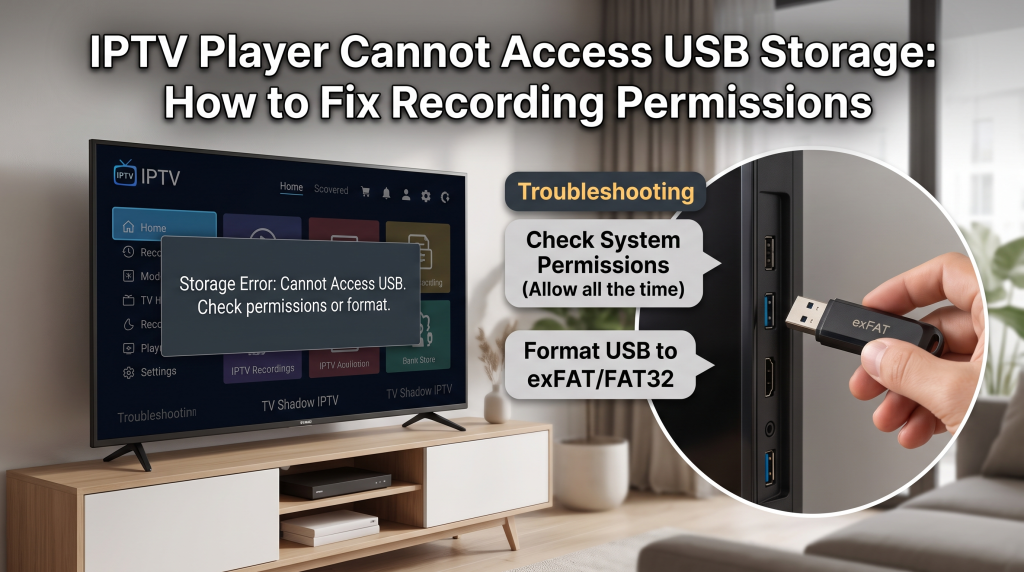
Réponse rapide
Pour résoudre l'erreur d'autorisation de stockage USB de l'IPTV, vous devez vérifier le format de la clé USB et les autorisations de l'appareil. Tout d'abord, formatez votre clé USB en FAT32 ou exFAT. La plupart des téléviseurs connectés ne prennent pas en charge le format NTFS. Ensuite, ouvrez les paramètres de votre téléviseur. Accédez au menu des autorisations des applications. Recherchez votre lecteur IPTV et accordez à l'application toutes les autorisations nécessaires pour lire et écrire des fichiers. Si vous utilisez Android 11 ou une version plus récente, vous devez utiliser l'option « Sélecteur système » (System Picker) dans l'application IPTV pour sélectionner le dossier d'enregistrement approprié.
Causes courantes des erreurs liées aux périphériques de stockage USB
Lorsqu'une application IPTV ne parvient pas à enregistrer une vidéo, le problème est généralement lié aux règles logicielles.
Format de système de fichiers incorrect
Chaque clé USB dispose d'un système de fichiers spécifique. Le système de fichiers détermine la manière dont les données sont enregistrées. Les ordinateurs Windows formatent souvent les clés USB en utilisant le système de fichiers NTFS. Cependant, de nombreux téléviseurs connectés et appareils de streaming ne peuvent pas lire les clés au format NTFS. Si le téléviseur ne peut pas lire la clé, l'application IPTV ne peut pas enregistrer le programme.
Règles relatives au stockage par périmètre sur Android
Google a modifié le fonctionnement du stockage dans les dernières versions d'Android. Les appareils équipés d'Android 11 ou de Google TV utilisent un système appelé « Scoped Storage ». Ce système empêche les applications d'accéder automatiquement à l'intégralité de la clé USB. L'utilisateur doit accorder manuellement à l'application l'autorisation d'utiliser un dossier spécifique.
Problèmes de connexion matérielle
Parfois, le problème est d'ordre matériel. Il se peut que le port USB du téléviseur ne fournisse pas suffisamment d'énergie pour alimenter un disque dur externe de grande capacité. Les clés USB consomment moins d'énergie que les disques durs externes. Une connexion mal fixée peut également provoquer une erreur d'écriture pendant l'enregistrement.
Comment formater correctement votre clé USB
La première étape consiste à formater votre clé USB. Le formatage effacera toutes les données présentes sur la clé USB. Vous devez donc sauvegarder vos fichiers importants sur un ordinateur avant de formater la clé.
Branchez la clé USB à un ordinateur. Choisissez le format de fichier adapté au système d'exploitation de votre téléviseur.
| Format du système de fichiers | Compatibilité | Taille maximale du fichier | Meilleur cas d'utilisation |
| FAT32 | Très élevé | 4 gigaoctets | Les anciens téléviseurs connectés et les petites clés USB |
| exFAT | Élevé | Pratiquement illimité | Les téléviseurs Android modernes et l'enregistrement d'émissions de longue durée |
| NTFS | Faible | Pratiquement illimité | Ordinateurs Windows (à éviter pour les téléviseurs connectés) |
FAT32 vs exFAT
Le format FAT32 fonctionne sur presque tous les appareils. Cependant, le format FAT32 impose une limite stricte en matière de taille de fichier. Un fichier vidéo ne peut pas dépasser 4 gigaoctets. Un match de football en haute définition dépassera facilement les 4 gigaoctets. L'enregistrement s'arrêtera automatiquement lorsque le fichier aura atteint cette limite.
Pour l'enregistrement moderne, le format exFAT est le meilleur choix. La plupart des appareils récents prennent en charge le format exFAT. Ce format permet à l'application IPTV d'enregistrer des fichiers vidéo de très grande taille.
Correction des autorisations sur Android TV et Google TV
Si vous utilisez un téléviseur Android ou un appareil équipé de Google TV, vous devez vérifier les autorisations système. L'application a besoin d'une autorisation explicite pour accéder au stockage connecté.
Suivez ces étapes pour attribuer les autorisations appropriées au périphérique de stockage USB IPTV :
Branchez la clé USB formatée sur le téléviseur.
Ouvrez la page d'accueil Paramètres menu sur Android TV ou Google TV.
Sélectionner Applications.
Sélectionner Voir toutes les applications.
Recherchez et sélectionnez votre lecteur IPTV dans la liste.
Sélectionner Autorisations.
Sélectionner Stockage ou Fichiers et médias.
Modifiez le paramètre comme suit : Prévoir tout le temps nécessaire ou Permettre la gestion de tous les fichiers.
Si vous souhaitez comparer différents systèmes d'exploitation pour le streaming, consultez notre guide sur les Meilleur système d'exploitation pour Smart TV dédié à l'IPTV en 2026 : Tizen, Google TV et webOS en comparaison] explique les différences entre Tizen, Google TV et webOS.
Comment configurer l'enregistrement dans les applications IPTV
Une fois que vous avez accordé l'autorisation à l'appareil, vous devez configurer l'application IPTV. L'application doit savoir exactement où enregistrer les fichiers vidéo.
De nombreuses applications courantes exigent que l'utilisateur sélectionne manuellement un dossier.
Ouvrez l'application IPTV.
Ouvrez le menu des paramètres de l'application.
Trouvez le Enregistrement ou DVR section.
Recherchez l'option permettant de définir le chemin d'accès ou le dossier d'enregistrement.
Choisissez le Sélecteur de système option, si elle est disponible.
Le téléviseur affichera un menu système. Sélectionnez la clé USB connectée.
Créez un nouveau dossier intitulé “ Enregistrements ”.
Sélectionnez ce dossier et validez la dernière demande d'accès.
Systèmes d'exploitation des téléviseurs connectés et enregistrement via USB
Toutes les Smart TV ne permettent pas l'enregistrement via USB avec des applications tierces. C'est le système d'exploitation qui détermine les fonctionnalités de l'application IPTV.
Google TV et Android TV
Ces systèmes d'exploitation offrent la meilleure prise en charge de l'enregistrement USB. Les applications peuvent facilement demander l'accès au stockage. Les utilisateurs peuvent connecter des disques externes de grande capacité et les formater en tant que périphérique de stockage. Si vous souhaitez en savoir plus sur les appareils Sony équipés de Google TV, consultez notre article intitulé Le téléviseur Sony BRAVIA est-il adapté à l'IPTV en 2026 ?].
Samsung Tizen
Samsung Tizen est un système d'exploitation fermé. Tizen impose des restrictions quant à l'utilisation des ports USB par les applications tierces. De nombreuses applications IPTV disponibles sur la boutique Samsung ne disposent pas de fonctionnalité d'enregistrement. Le système d'exploitation Tizen réserve souvent la fonction d'enregistrement via USB au tuner TV en direct officiel de Samsung.
LG webOS
LG webOS fonctionne de manière similaire à Samsung Tizen. Le système limite l'accès au stockage externe pour les applications non officielles. Les utilisateurs peuvent lire des fichiers vidéo locaux à partir d'une clé USB, mais l'enregistrement de flux IPTV en direct directement sur une clé USB est très difficile sur les téléviseurs webOS standard.
Enregistrer un match de football en direct sur TV Shadow IPTV
L'enregistrement d'un match de football en direct nécessite une attention particulière. Les retransmissions de football comportent des séquences rapides et des données vidéo de haute qualité.
Un match de football classique de 90 minutes en résolution 4K nécessite un espace de stockage important. Vous devez utiliser une clé USB formatée en exFAT pour contourner la limite de 4 gigaoctets par fichier.
La vitesse d'écriture de la clé USB est également importante. Si la clé USB est très lente, l'enregistrement échouera ou la vidéo sera saccadée. Il est recommandé d'utiliser une clé USB 3.0 récente. Branchez la clé USB directement sur un port USB 3.0 bleu de votre téléviseur ou de votre appareil de streaming.
Pour profiter pleinement des matchs de football en direct, le matériel télévisuel joue également un rôle important. Si vous comparez différents téléviseurs destinés au sport, notre comparatif de Smart TV Samsung ou LG pour l'IPTV : Tizen ou webOS ? fournit davantage de détails sur le matériel.
Conclusion
La résolution de l'erreur d'autorisation de stockage USB liée à l'IPTV est un processus simple. Vous devez vous assurer que le matériel et le logiciel communiquent correctement. Tout d'abord, formatez la clé USB au format exFAT à l'aide d'un ordinateur. Ensuite, connectez la clé au téléviseur et utilisez le menu des paramètres de l'appareil pour accorder à l'application tous les droits d'accès au stockage. Enfin, utilisez les paramètres de l'application pour sélectionner le dossier d'enregistrement approprié. Les appareils fonctionnant sous Android TV ou Google TV offrent la méthode la plus simple pour enregistrer des émissions. En suivant ces étapes, vous pourrez enregistrer avec succès des événements en direct et des matchs de football tout en utilisant TV Shadow IPTV.
Foire aux questions (FAQ)
Pourquoi mon application IPTV affiche-t-elle le message " Impossible d'accéder au stockage " ?
L'application ne dispose pas de l'autorisation nécessaire de la part du système d'exploitation du téléviseur pour accéder à la clé USB. Vous devez ouvrir les paramètres du téléviseur et accorder à l'application l'autorisation d'accès au stockage.
Quel est le meilleur format USB pour l'enregistrement IPTV ?
Le format exFAT est le meilleur choix pour les appareils modernes. Le format exFAT permet à l'application d'enregistrer des fichiers vidéo volumineux sans être limité par la contrainte des 4 gigaoctets imposée par le format FAT32.
Pourquoi mon enregistrement s'arrête-t-il au bout de quelques minutes ?
Si votre clé USB est au format FAT32, l'enregistrement s'arrêtera lorsque le fichier vidéo atteindra 4 gigaoctets. Vous devez reformater la clé au format exFAT pour pouvoir enregistrer des vidéos plus longues.
Puis-je enregistrer des programmes IPTV sur un téléviseur Samsung Smart TV ?
L'enregistrement de contenus IPTV directement sur une clé USB est très difficile sur les appareils Samsung Tizen. Le système d'exploitation Samsung limite généralement la fonction d'enregistrement au tuner TV officiel.
Ai-je besoin d'une clé USB spécifique pour l'enregistrement ?
Il n'est pas nécessaire d'opter pour une marque particulière. En revanche, vous devez utiliser une clé USB 3.0. Une clé USB 3.0 offre une vitesse d'écriture suffisante pour enregistrer sans problème des émissions de télévision en direct en haute définition.