
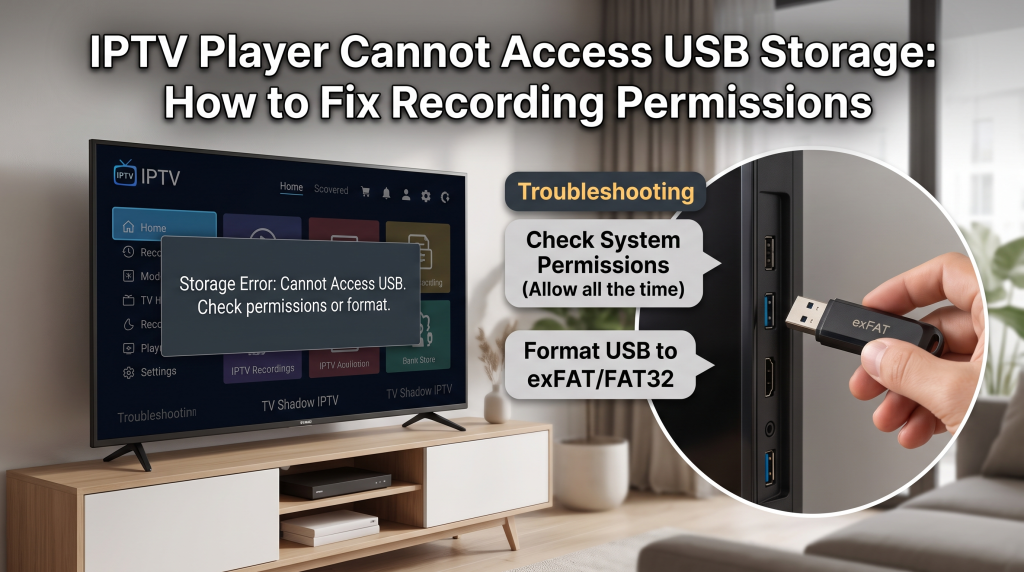
Wielu użytkowników podłącza pamięć USB do telewizora, aby nagrywać programy na żywo. Często odtwarzacz IPTV wyświetla komunikat o błędzie. Na ekranie może pojawić się informacja, że aplikacja nie ma dostępu do pamięci USB. Uniemożliwia to użytkownikowi nagrywanie programów lub wstrzymywanie transmisji na żywo.
Ten błąd występuje z dwóch głównych powodów. Po pierwsze, pamięć USB wykorzystuje niewłaściwy format plików. Po drugie, system operacyjny telewizora blokuje aplikacji możliwość zapisywania danych na dysku zewnętrznym.
W niniejszym przewodniku wyjaśniono, jak naprawić błąd uprawnień do pamięci USB w usłudze IPTV. Dowiesz się, jak poprawnie sformatować pamięć USB. Dowiesz się również, jak zmienić uprawnienia do pamięci w telewizorze Smart TV lub urządzeniu do strumieniowego przesyłania treści. Te kroki pomogą Ci nagrywać treści na TV Shadow IPTV oraz na innych platformach bez żadnych problemów.
Krótka odpowiedź
Aby naprawić błąd uprawnień do pamięci USB w aplikacji IPTV, należy sprawdzić format dysku USB oraz uprawnienia urządzenia. Najpierw sformatuj dysk USB w systemie plików FAT32 lub exFAT. Większość telewizorów Smart TV nie obsługuje systemu plików NTFS. Następnie otwórz ustawienia telewizora. Przejdź do menu uprawnień aplikacji. Znajdź odtwarzacz IPTV i przyznaj aplikacji pełne uprawnienia do odczytu i zapisu plików. Jeśli korzystasz z systemu Android 11 lub nowszej wersji, musisz użyć opcji „System Picker” w aplikacji IPTV, aby wybrać właściwy folder nagrań.
Najczęstsze przyczyny błędów związanych z nośnikami pamięci USB
Gdy aplikacja IPTV nie może nagrać materiału wideo, problem zazwyczaj wynika z ograniczeń oprogramowania.
Nieprawidłowy format systemu plików
Każda pamięć USB posiada określony system plików. System plików określa sposób zapisywania danych. Komputery z systemem Windows często formatują pamięci USB przy użyciu systemu plików NTFS. Jednak wiele telewizorów Smart TV i urządzeń do strumieniowego przesyłania treści nie obsługuje dysków w systemie NTFS. Jeśli telewizor nie obsługuje danego dysku, aplikacja IPTV nie może zapisać nagrania.
Zasady dotyczące pamięci scoped storage w systemie Android
W najnowszych wersjach systemu Android firma Google zmieniła sposób działania pamięci masowej. Urządzenia z systemem Android 11 lub Google TV korzystają z mechanizmu o nazwie Scoped Storage. Mechanizm Scoped Storage uniemożliwia aplikacjom automatyczny dostęp do całego dysku USB. Użytkownik musi ręcznie przyznać aplikacji uprawnienie do korzystania z konkretnego folderu.
Problemy z podłączeniem sprzętu
Czasami przyczyna leży po stronie sprzętu. Port USB w telewizorze może nie zapewniać wystarczającej mocy zasilania dla dużego zewnętrznego dysku twardego. Pamięci USB wymagają mniej energii niż zewnętrzne dyski twarde. Luźne połączenie może również powodować błąd zapisu podczas nagrywania.
Jak poprawnie sformatować pamięć USB
Pierwszym krokiem jest sformatowanie pamięci USB. Sformatowanie spowoduje usunięcie wszystkich danych z pamięci USB. Przed sformatowaniem pamięci należy zapisać ważne pliki na komputerze.
Podłącz pamięć USB do komputera. Wybierz odpowiedni format pliku w zależności od systemu operacyjnego telewizora.
| Format systemu plików | Kompatybilność | Maksymalny rozmiar pliku | Najlepszy przykład zastosowania |
| FAT32 | Bardzo wysoki | 4 gigabajty | Starsze modele telewizorów Smart TV i małe pamięci USB |
| exFAT | Wysoki | Praktycznie nieograniczone | Nowoczesne telewizory z systemem Android TV i nagrywanie długich programów |
| NTFS | Niski | Praktycznie nieograniczone | Komputery z systemem Windows (nie zalecane do telewizorów Smart TV) |
FAT32 a exFAT
System plików FAT32 działa na niemal wszystkich urządzeniach. Ma on jednak ścisłe ograniczenie rozmiaru plików. Pojedynczy plik wideo nie może przekraczać 4 gigabajtów. Nagranie meczu piłki nożnej w wysokiej rozdzielczości z łatwością przekroczy 4 gigabajty. Nagrywanie zatrzyma się automatycznie, gdy plik osiągnie ten limit.
W przypadku nowoczesnego nagrywania lepszym wyborem jest system plików exFAT. Większość nowych urządzeń obsługuje system plików exFAT. Format ten umożliwia aplikacji IPTV zapisywanie bardzo dużych plików wideo.
Naprawianie uprawnień w systemach Android TV i Google TV
Jeśli korzystasz z telewizora z systemem Android TV lub urządzenia z systemem Google TV, musisz sprawdzić uprawnienia systemowe. Aplikacja wymaga wyraźnego uprawnienia, aby uzyskać dostęp do podłączonej pamięci.
Aby nadać odpowiednie uprawnienia do pamięci USB dla usługi IPTV, wykonaj następujące czynności:
Podłącz sformatowany dysk USB do telewizora.
Otwórz stronę główną Ustawienia menu w systemie Android TV lub Google TV.
Wybierz Aplikacje.
Wybierz Zobacz wszystkie aplikacje.
Znajdź i wybierz swój odtwarzacz IPTV z listy.
Wybierz Uprawnienia.
Wybierz Przechowywanie lub Pliki i multimedia.
Zmień ustawienie na Poświęć na to tyle czasu, ile trzeba lub Umożliw zarządzanie wszystkimi plikami.
Jeśli chcesz porównać różne systemy operacyjne pod kątem streamingu, zapoznaj się z naszym przewodnikiem po Najlepszy system operacyjny dla telewizorów Smart TV do obsługi IPTV w 2026 r.: Tizen kontra Google TV kontra webOS] wyjaśnia różnice między systemami Tizen, Google TV i webOS.
Jak skonfigurować nagrywanie w aplikacjach IPTV
Po przyznaniu urządzeniu uprawnień należy skonfigurować aplikację IPTV. Aplikacja musi wiedzieć dokładnie, gdzie zapisać pliki wideo.
Wiele popularnych aplikacji wymaga od użytkownika ręcznego wybrania folderu.
Otwórz aplikację IPTV.
Otwórz menu ustawień aplikacji.
Znajdź Nagrywanie lub Rejestrator sekcja.
Poszukaj opcji umożliwiającej ustawienie ścieżki lub folderu zapisu.
Wybierz Selektor systemu opcja, jeśli jest dostępna.
Na ekranie telewizora pojawi się menu systemowe. Wybierz podłączony nośnik USB.
Utwórz nowy folder o nazwie “Nagrania”.
Wybierz ten folder i zatwierdź ostatnie żądanie dostępu.
Systemy operacyjne telewizorów Smart TV i nagrywanie na nośniki USB
Nie wszystkie telewizory Smart TV umożliwiają nagrywanie przez USB za pomocą aplikacji innych producentów. To system operacyjny decyduje o tym, jakie funkcje może realizować aplikacja IPTV.
Google TV i Android TV
Te systemy operacyjne zapewniają najlepszą obsługę nagrywania przez USB. Aplikacje mogą w prosty sposób uzyskać dostęp do pamięci. Użytkownicy mogą podłączać duże dyski zewnętrzne i sformatować je jako pamięć urządzenia. Jeśli chcesz dowiedzieć się więcej o urządzeniach Sony z systemem Google TV, przeczytaj nasz artykuł zatytułowany Czy telewizory Sony BRAVIA nadają się do oglądania IPTV w 2026 roku?].
Samsung Tizen
Samsung Tizen to zamknięty system operacyjny. Tizen nakłada ograniczenia na sposób, w jaki aplikacje innych producentów korzystają z portów USB. Wiele aplikacji IPTV dostępnych w sklepie Samsunga nie posiada funkcji nagrywania. System operacyjny Tizen często rezerwuje funkcję nagrywania przez USB wyłącznie dla oficjalnego tunera telewizji na żywo firmy Samsung.
LG webOS
System LG webOS działa podobnie jak Samsung Tizen. System ogranicza dostęp do pamięci zewnętrznej dla nieoficjalnych aplikacji. Użytkownicy mogą odtwarzać lokalne pliki wideo z pamięci USB, ale nagrywanie strumieni IPTV na żywo bezpośrednio na pamięć USB jest bardzo trudne w przypadku standardowych telewizorów z systemem webOS.
Nagrywanie meczów piłki nożnej na żywo w serwisie TV Shadow IPTV
Nagrywanie meczów piłki nożnej na żywo wymaga szczególnej uwagi. Transmisje piłkarskie charakteryzują się szybkim tempem akcji i wysoką jakością danych wideo.
Standardowy 90-minutowy mecz piłki nożnej w rozdzielczości 4K wymaga dużej ilości miejsca na dysku. Aby ominąć ograniczenie rozmiaru pliku wynoszące 4 gigabajty, należy użyć pamięci USB sformatowanej w systemie plików exFAT.
Ważna jest również prędkość zapisu pamięci USB. Jeśli pamięć USB działa bardzo wolno, nagrywanie nie powiedzie się lub obraz będzie się zacinał. Należy używać nowoczesnej pamięci USB 3.0. Podłącz pamięć USB bezpośrednio do niebieskiego portu USB 3.0 w telewizorze lub urządzeniu do strumieniowego przesyłania treści.
Aby zapewnić sobie najlepsze wrażenia podczas oglądania meczów piłki nożnej na żywo, ważny jest również sprzęt telewizyjny. Jeśli porównujesz różne telewizory pod kątem oglądania wydarzeń sportowych, zapoznaj się z naszym zestawieniem Telewizory Smart TV marek Samsung i LG do obsługi IPTV: Tizen kontra webOS zawiera więcej szczegółów dotyczących sprzętu.
Wnioski
Naprawienie błędu uprawnień do pamięci USB w usłudze IPTV jest prostym procesem. Należy upewnić się, że sprzęt i oprogramowanie prawidłowo ze sobą współpracują. Najpierw sformatuj pamięć USB do systemu plików exFAT za pomocą komputera. Następnie podłącz pamięć do telewizora i skorzystaj z menu ustawień urządzenia, aby przyznać aplikacji pełne uprawnienia do pamięci. Na koniec w ustawieniach aplikacji wybierz właściwy folder nagrań. Urządzenia z systemem Android TV lub Google TV oferują najprostszy sposób nagrywania programów telewizyjnych. Postępując zgodnie z tymi krokami, możesz z powodzeniem zapisywać wydarzenia na żywo i mecze piłki nożnej podczas korzystania z TV Shadow IPTV.
Najczęściej zadawane pytania (FAQ)
Dlaczego moja aplikacja IPTV wyświetla komunikat "Nie można uzyskać dostępu do pamięci"?
Aplikacja nie posiada uprawnień od systemu operacyjnego telewizora do odczytu zawartości pamięci USB. Należy otworzyć ustawienia telewizora i przyznać aplikacji uprawnienia do dostępu do pamięci.
Jaki format plików USB najlepiej nadaje się do nagrywania programów IPTV?
Format exFAT to najlepszy wybór dla nowoczesnych urządzeń. Format exFAT pozwala aplikacji na zapisywanie dużych plików wideo bez ograniczenia do 4 gigabajtów, jakie występuje w systemie FAT32.
Dlaczego moje nagranie zatrzymuje się po kilku minutach?
Jeśli pamięć USB jest sformatowana w systemie FAT32, nagrywanie zostanie przerwane, gdy rozmiar pliku wideo osiągnie 4 gigabajty. Aby nagrywać dłuższe filmy, należy sformatować pamięć w systemie exFAT.
Czy mogę nagrywać programy IPTV na telewizorze Samsung Smart TV?
Nagrywanie programów IPTV bezpośrednio na pamięć USB jest bardzo trudne w systemie Samsung Tizen. System operacyjny Samsunga zazwyczaj ogranicza funkcję nagrywania wyłącznie do oficjalnego tunera telewizyjnego z anteną.
Czy do nagrywania potrzebuję specjalnej pamięci USB?
Nie musisz wybierać konkretnej marki. Powinieneś jednak używać pamięci USB 3.0. Pamięć USB 3.0 zapisuje dane wystarczająco szybko, aby płynnie nagrywać programy telewizyjne na żywo w wysokiej rozdzielczości.