
Veel gebruikers sluiten een USB-stick aan op hun televisie om live-uitzendingen op te nemen. Vaak geeft de IPTV-speler een foutmelding weer. Op het scherm kan dan staan dat de applicatie geen toegang heeft tot het USB-opslagapparaat. Hierdoor kan de gebruiker geen programma’s opnemen of live-video pauzeren.
Deze fout treedt om twee belangrijke redenen op. Ten eerste gebruikt de USB-stick het verkeerde bestandsformaat. Ten tweede verhindert het besturingssysteem van de televisie dat de applicatie gegevens naar de externe schijf schrijft.
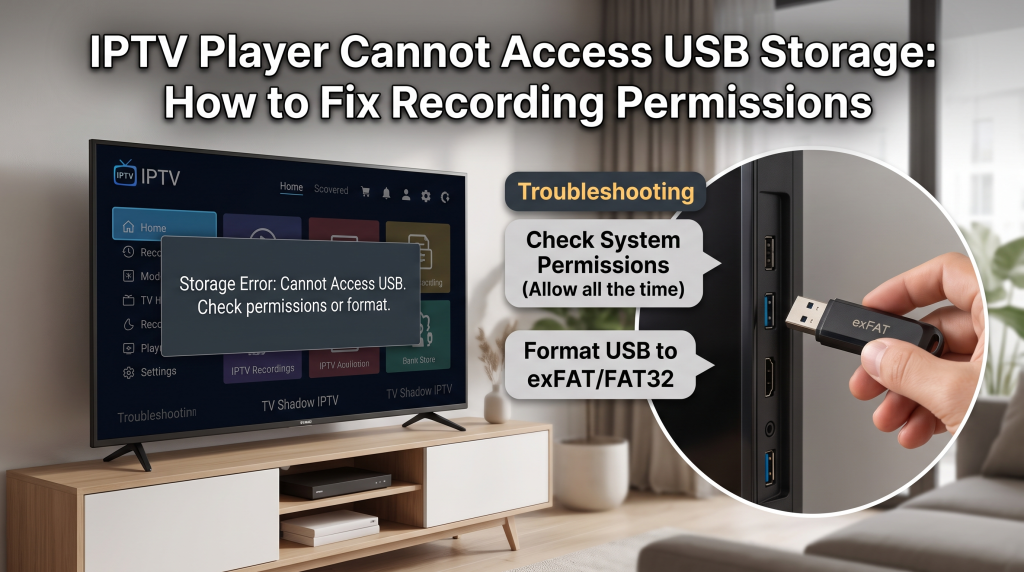
In deze handleiding wordt uitgelegd hoe je de foutmelding over de opslagrechten voor IPTV via USB kunt verhelpen. Je leert hoe je je USB-stick op de juiste manier kunt formatteren. Daarnaast leer je hoe je de opslagrechten op je smart-tv of streamingapparaat kunt aanpassen. Met deze stappen kun je inhoud opnemen op TV Shadow IPTV en andere platforms naadloos.
Snel antwoord
Om de foutmelding over de machtigingen voor de USB-opslag van IPTV te verhelpen, moet u de indeling van de USB-stick en de machtigingen van het apparaat controleren. Formatteer eerst uw USB-stick naar FAT32 of exFAT. De meeste smart-tv’s ondersteunen NTFS niet. Open vervolgens de instellingen van uw televisie. Ga naar het menu met app-machtigingen. Zoek je IPTV-speler en verleen de applicatie volledige toestemming om bestanden te lezen en te schrijven. Als je Android 11 of een nieuwere versie gebruikt, moet je de optie ‘System Picker’ in de IPTV-applicatie gebruiken om de juiste opnamemap te selecteren.
Veelvoorkomende oorzaken van fouten bij USB-opslagmedia
Wanneer een IPTV-applicatie geen video kan opnemen, heeft het probleem meestal te maken met software-instellingen.
Onjuist bestandssysteemformaat
Elke USB-stick heeft een specifiek bestandssysteem. Het bestandssysteem bepaalt hoe gegevens worden opgeslagen. Windows-computers formatteren USB-sticks vaak met het NTFS-bestandssysteem. Veel smart-tv’s en streamingapparaten kunnen NTFS-sticks echter niet lezen. Als de tv de stick niet kan lezen, kan de IPTV-app de opname niet opslaan.
Regels voor Scoped Storage op Android
Google heeft de manier waarop opslag werkt in recente Android-versies gewijzigd. Apparaten met Android 11 of Google TV maken gebruik van een systeem dat ‘Scoped Storage’ heet. Scoped Storage voorkomt dat apps automatisch toegang krijgen tot de volledige USB-stick. De gebruiker moet de app handmatig toestemming verlenen om een specifieke map te gebruiken.
Problemen met hardwareverbindingen
Soms is het probleem van technische aard. Het kan zijn dat de USB-poort van de televisie niet voldoende stroom levert voor een grote externe harde schijf. USB-sticks hebben minder stroom nodig dan externe harde schijven. Een losse verbinding kan ook een schrijffout veroorzaken tijdens het opnemen.
Hoe u uw USB-stick op de juiste manier formatteert
De eerste stap is het formatteren van je USB-stick. Door het formatteren worden alle gegevens op de USB-stick gewist. Je moet belangrijke bestanden op een computer opslaan voordat je de stick formatteert.
Sluit de USB-stick aan op een computer. Kies het juiste bestandsformaat op basis van het besturingssysteem van uw televisie.
| Bestandssysteemindeling | Compatibiliteit | Maximale bestandsgrootte | Beste toepassingsvoorbeeld |
| FAT32 | Zeer hoog | 4 gigabyte | Oudere smart-tv’s en kleine USB-sticks |
| exFAT | Hoog | Vrijwel onbeperkt | Moderne Android-tv’s en het opnemen van lange uitzendingen |
| NTFS | Laag | Vrijwel onbeperkt | Windows-computers (niet aanbevolen voor smart-tv’s) |
FAT32 versus exFAT
FAT32 werkt op vrijwel alle apparaten. FAT32 kent echter een strikte limiet voor de bestandsgrootte. Een enkel videobestand mag niet groter zijn dan 4 gigabyte. Een voetbalwedstrijd in hoge resolutie overschrijdt al snel de 4 gigabyte. De opname stopt automatisch zodra het bestand deze limiet bereikt.
Voor moderne opnames is exFAT de betere keuze. De meeste nieuwe apparaten ondersteunen exFAT. Dankzij dit bestandsformaat kan de IPTV-app zeer grote videobestanden opslaan.
Machtigingen voor Android TV en Google TV aanpassen
Als je een Android TV of een apparaat met Google TV gebruikt, moet je de systeemrechten controleren. De app heeft expliciete toestemming nodig om toegang te krijgen tot de aangesloten opslag.
Volg deze stappen om de juiste machtiging voor IPTV-USB-opslag te verlenen:
Sluit de geformatteerde USB-stick aan op de televisie.
Open het hoofdmenu Instellingen menu op de Android TV of Google TV.
Selecteer Apps.
Selecteer Bekijk alle apps.
Zoek uw IPTV-speler in de lijst en selecteer deze.
Selecteer Rechten.
Selecteer Opslag of Bestanden en media.
Wijzig de instelling in Neem er alle tijd voor of Het beheer van alle bestanden toestaan.
Als je verschillende besturingssystemen voor streaming wilt vergelijken, bekijk dan onze gids over de Het beste besturingssysteem voor smart-tv’s voor IPTV in 2026: Tizen vs Google TV vs webOS] legt de verschillen tussen Tizen, Google TV en webOS uit.
Hoe stel je de opnamefunctie in IPTV-apps in?
Nadat je het apparaat toestemming hebt gegeven, moet je de IPTV-app configureren. De app moet precies weten waar de videobestanden moeten worden opgeslagen.
Bij veel populaire applicaties moet de gebruiker handmatig een map selecteren.
Open de IPTV-app.
Open het menu met de instellingen van de app.
Zoek de Opname of DVR paragraaf.
Zoek naar de optie waarmee je het opslagpad of de opslagmap voor opnames kunt instellen.
Kies de Systeemkiezer optie, indien beschikbaar.
Op de televisie verschijnt een systeemmenu. Selecteer de aangesloten USB-stick.
Maak een nieuwe map aan met de naam “Opnames”.
Selecteer deze map en keur het laatste toegangsverzoek goed.
Besturingssystemen voor smart-tv’s en opnemen via USB
Niet alle smart-tv’s ondersteunen USB-opnames via apps van derden. Het besturingssysteem bepaalt wat de IPTV-app kan doen.
Google TV en Android TV
Deze besturingssystemen bieden de beste ondersteuning voor USB-opnames. Applicaties kunnen eenvoudig toegang tot de opslag aanvragen. Gebruikers kunnen grote externe schijven aansluiten en deze formatteren als apparaatopslag. Als je meer wilt weten over Sony-apparaten die gebruikmaken van Google TV, lees dan ons artikel waarin we de vraag stellen Is Sony BRAVIA geschikt voor IPTV in 2026?].
Samsung Tizen
Samsung Tizen is een gesloten besturingssysteem. Tizen legt beperkingen op aan de manier waarop apps van derden gebruikmaken van USB-poorten. Veel IPTV-apps in de Samsung Store beschikken niet over een opnamefunctie. Het Tizen-besturingssysteem reserveert de USB-opnamefunctie vaak voor de officiële live-tv-tuner van Samsung.
LG webOS
LG webOS werkt op dezelfde manier als Samsung Tizen. Het systeem beperkt de toegang tot externe opslag voor niet-officiële applicaties. Gebruikers kunnen lokale videobestanden vanaf een USB-stick afspelen, maar het rechtstreeks opnemen van live IPTV-streams op een USB-stick is op standaard webOS-televisies erg moeilijk.
Live voetbal opnemen op TV Shadow IPTV
Het opnemen van live voetbalwedstrijden vereist speciale aandacht. Voetbaluitzendingen bevatten snelle bewegingen en videogegevens van hoge kwaliteit.
Een standaard voetbalwedstrijd van 90 minuten in 4K-resolutie neemt veel opslagruimte in beslag. Je moet een USB-stick gebruiken die is geformatteerd in exFAT om de bestandslimiet van 4 gigabyte te omzeilen.
De schrijfsnelheid van de USB-stick is ook belangrijk. Als de USB-stick erg traag is, mislukt de opname of gaat de video haperen. Gebruik daarom een moderne USB 3.0-stick. Sluit de USB-stick rechtstreeks aan op een blauwe USB 3.0-poort op je televisie of streamingapparaat.
Voor de beste live voetbalervaring is ook de televisie van belang. Als je verschillende televisies voor sportwedstrijden met elkaar vergelijkt, kun je onze vergelijking van Samsung versus LG Smart TV voor IPTV: Tizen versus webOS geeft meer informatie over de hardware.
Conclusie
Het verhelpen van de foutmelding over opslagrechten voor IPTV via USB is een eenvoudig proces. Je moet ervoor zorgen dat de hardware en de software goed met elkaar communiceren. Formatteer eerst de USB-stick op een computer naar exFAT. Sluit vervolgens de stick aan op de televisie en gebruik het instellingenmenu van het apparaat om de app volledige opslagrechten te verlenen. Kies ten slotte via de instellingen van de applicatie de juiste opnamemap. Apparaten met Android TV of Google TV bieden de eenvoudigste manier om uitzendingen op te nemen. Door deze stappen te volgen, kunt u live-evenementen en voetbalwedstrijden succesvol opslaan terwijl u TV Shadow IPTV.
Veelgestelde vragen (FAQ)
Waarom geeft mijn IPTV-app de melding "Geen toegang tot opslagruimte"?
De app heeft geen toestemming van het besturingssysteem van de tv om de USB-stick te lezen. Je moet de instellingen van de tv openen en de app toestemming voor opslag verlenen.
Wat is het beste USB-formaat voor het opnemen van IPTV?
Het exFAT-formaat is de beste keuze voor moderne apparaten. Dankzij het exFAT-formaat kan de applicatie grote videobestanden opslaan zonder de limiet van 4 gigabyte die bij FAT32 geldt.
Waarom stopt mijn opname na een paar minuten?
Als je USB-stick de FAT32-bestandsindeling heeft, wordt de opname gestopt zodra het videobestand 4 gigabyte groot is. Je moet de stick opnieuw formatteren naar exFAT om langere video’s op te nemen.
Kan ik IPTV opnemen op een Samsung Smart TV?
Het rechtstreeks opnemen van IPTV op een USB-stick is erg lastig op Samsung Tizen. Het besturingssysteem van Samsung beperkt de opnamefunctie doorgaans tot de officiële antennetelevisietuner.
Heb ik een speciale USB-stick nodig om op te nemen?
Je hebt geen specifiek merk nodig. Je moet echter wel een USB 3.0-stick gebruiken. Een USB 3.0-stick schrijft gegevens snel genoeg om live-televisie in hoge resolutie soepel op te nemen.