
Jeśli testowałeś już różne odtwarzacze IPTV, znasz już tę surową rzeczywistość: większość z nich działa ociężale, wygląda, jakby została zaprojektowana w 2010 roku, i całkowicie się zawiesza, gdy próbujesz załadować ogromną playlistę zawierającą 20 000 kanałów.
Po rozważaniu różnych opcji, takich jak GSE Smart IPTV, Smarters Pro i OTT Navigator, opinia społeczności rezygnującej z telewizji kablowej pozostaje niezmienna. W 2026 roku, TiviMate Premium to złoty standard w aranżacji salonów.
Dzięki temu zwykłe urządzenie z systemem Android TV lub Firestick staje się interfejsem, który faktycznie wydaje się szybszy i bardziej przejrzysty niż wysokiej klasy dekoder telewizji kablowej. Jednak jego konfiguracja – a zwłaszcza odblokowanie wersji Premium, jeśli nie korzystasz na co dzień z systemu Android – może stanowić pewną przeszkodę.
Oto praktyczny, rzeczowy przewodnik wyjaśniający, co sprawia, że TiviMate Premium czy jest wart swojej ceny, jak uniknąć kłopotów z instalacją na Firesticku oraz jakie dokładnie ustawienia należy dostosować, aby uzyskać najlepszą jakość streamingu.
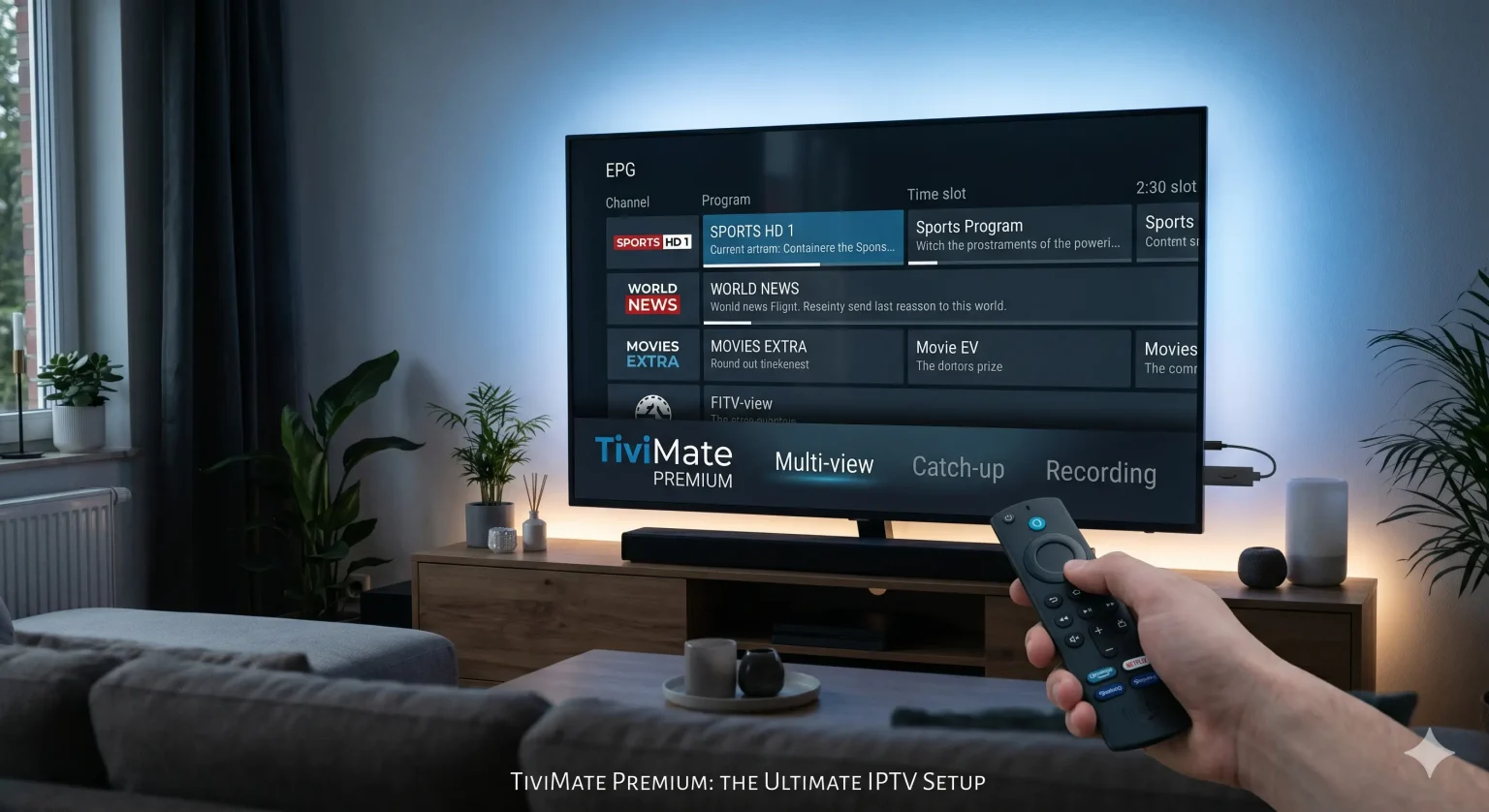
Czym właściwie jest TiviMate?
Zanim przejdziemy dalej: TiviMate to wyłącznie odtwarzacz multimedialny. Nie zawiera żadnych kanałów, filmów ani transmisji sportowych na żywo. Zakup TiviMate Premium nie zapewnia subskrypcji IPTV. Musisz skorzystać z usług własnego dostawcy (zazwyczaj poprzez Link M3U lub API Xtream Codes).
Pomyśl o TiviMate jak o sprzęcie telewizyjnym, a o swoim dostawcy IPTV – jak o operatorze kablowym.
Wersja darmowa a wersja premium: czy warto przejść na wyższą wersję?
Bezpłatna wersja TiviMate to w zasadzie nieco ulepszona wersja próbna. Pozwala ona dodać dokładnie jedną listę odtwarzania i przeglądać podstawowy interfejs przewodnika telewizyjnego. Jeśli naprawdę chcesz korzystać z tej aplikacji na co dzień, konieczne jest wykupienie wersji Premium.
Oto, za co faktycznie płacisz:
| Funkcja | Wersja bezpłatna | TiviMate Premium |
| Listy odtwarzania | 1 Max | Nieograniczona liczba (możliwość łączenia usługodawców tworzenia kopii zapasowych) |
| Wiele widoków | Zablokowane | Oglądaj nawet 4 wydarzenia na żywo jednocześnie |
| Telewizja na żądanie | Zablokowane | Cofnij nagranie o maksymalnie 7 dni (o ile usługa to umożliwia) |
| Ulubione | Zablokowane | Twórz własne listy kanałów z różnych dostawców |
| Nagrywanie | Zablokowane | Nagrywaj programy telewizyjne na żywo bezpośrednio na nośnik USB lub serwer NAS |
| Poprawki w przewodniku | Podstawowe | Niestandardowe źródła EPG, ukrywanie/zmiana kolejności kategorii |
Za 4,99 dolarów rocznie (lub około 29,99 dolarów za dożywotnią licencję) jest to prawdopodobnie najlepsza inwestycja, jaką można poczynić w ramach wyposażenia kina domowego.
Przeszkoda w postaci "aplikacji towarzyszącej": jak wykupić dostęp do wersji Premium
Jeśli korzystasz z urządzenia Nvidia Shield, Chromecast z Google TV lub dowolnego urządzenia z oficjalnym sklepem Google Play, aktualizacja jest bardzo prosta. Wystarczy kliknąć opcję “Odblokuj wersję Premium” w aplikacji i dokonać płatności za pomocą konta Google.
Jeśli korzystasz z Amazon Firestick, sprawa się komplikuje, ponieważ Amazon blokuje rozliczenia przez Google. Oto rozwiązanie tego problemu:
Weź telefon lub tablet z systemem Android (jeśli jesteś zagorzałym użytkownikiem produktów Apple, po prostu go pożycz).
Otwórz sklep Google Play i pobierz aplikację TiviMate Companion aplikacja.
Otwórz aplikację Companion, załóż konto w serwisie TiviMate i wykup subskrypcję Premium.
Wróć do urządzenia Firestick, otwórz aplikację TiviMate i przejdź do Ustawienia > Odblokuj dostęp do funkcji premium, a następnie zaloguj się na właśnie utworzone konto. Twoje urządzenie Firestick zostanie natychmiast uwierzytelnione.
Jak zainstalować TiviMate na urządzeniu Firestick (metoda sideloading)
Ponieważ aplikacja ta stanowi konkurencję dla własnego ekosystemu telewizji na żywo firmy Amazon, nie znajdziesz TiviMate w sklepie Amazon Appstore. Trzeba ją zainstalować z innego źródła.
Na ekranie głównym urządzenia Firestick przejdź do Ustawienia > Moje Fire TV > Opcje programisty i włączyć Aplikacje z nieznanych źródeł.
Znajdź i zainstaluj oficjalną wersję Program do pobierania plików aplikacja.
Uruchom aplikację Downloader, zaznacz pole adresu URL i wpisz oficjalny skrót TiviMate:
272483(lub wpisz „tivimate.com/apk”).Kliknij „Go”. Plik APK zostanie pobrany. Kliknij Zainstaluj.
Dodawanie dostawcy usług IPTV
Po uruchomieniu aplikacji musisz załadować swoje kanały. Zawsze wybieraj Kody Xtream zamiast adresu URL pliku M3U, jeśli Twój dostawca oferuje taką opcję. Aplikacja Xtream Codes ładuje EPG (przewodnik telewizyjny) znacznie szybciej i znacznie przejrzyściej klasyfikuje programy na żywo, filmy i seriale.
Przejdź do Ustawienia > Listy odtwarzania > Dodaj listę odtwarzania.
Wybierz Kody Xtream.
Wprowadź adres serwera (URL), swoją nazwę użytkownika oraz hasło otrzymane od dostawcy usług IPTV.
Zaznacz pole wyboru “Uwzględnij VOD”, jeśli chcesz uzyskać dostęp do biblioteki filmów i seriali tej platformy.
Kliknij „Dalej”. Poczekaj kilka minut, aż aplikacja przetworzy listę kanałów i wypełni siatkę programową.
Ustawienia, które należy natychmiast zmienić
Już w podstawowej konfiguracji TiviMate działa świetnie, ale po dostosowaniu kilku ustawień w tle staje się po prostu bezbłędny.
Rozmiar bufora: Jeśli Twoje transmisje od czasu do czasu się zacinały lub zawieszały, przejdź do Ustawienia > Odtwarzanie > Rozmiar bufora i zmienić ustawienie z „Normal” na Duży lub Bardzo duży. Daje to graczowi kilka sekund na dostosowanie się do wahań przepustowości łącza internetowego.
Automatyczna częstotliwość odświeżania (AFR): Przejdź do Ustawienia > Odtwarzanie i włącz funkcję AFR. Spowoduje to, że telewizor dostosuje częstotliwość odświeżania do częstotliwości klatek transmisji (np. 50 klatek na sekundę w przypadku wydarzeń sportowych z Wielkiej Brytanii, 60 klatek na sekundę w przypadku wydarzeń sportowych ze Stanów Zjednoczonych), eliminując drobne zacięcia, które często pojawiają się podczas szybkich ruchów kamery w transmisjach sportowych.
Uporządkuj przewodnik: Przejdź do Ustawienia > Wygląd > Przewodnik telewizyjny i wyłącz opcję “Pokaż numery kanałów”. Większość list odtwarzania w usługach IPTV ma losowe, chaotyczne systemy numeracji. Ukrycie tych numerów znacznie uporządkuje interfejs użytkownika.
Ukryj niepotrzebne pliki: Dostawcy często dodają do Twojej listy setki folderów międzynarodowych. Przejdź do Ustawienia > Listy odtwarzania > [Twój dostawca] > Zarządzaj grupami i ręcznie ukryj foldery z krajami i językami, których nigdy nie będziesz oglądać. Dzięki temu aplikacja ładuje się szybciej, a nawigacja jest o niebo lepsza.