
Wenn Ihr Amazon Fire TV Stick plötzlich einfriert, unerwartet zum Startbildschirm zurückkehrt oder mitten in einer Live-Übertragung ständig Pufferprobleme aufweist, haben Sie wahrscheinlich das Speicherlimit erreicht.
Das ist ein unglaublich häufiges Problem, vor allem, wenn man IPTV-Dienste. Da Fire Sticks nur über etwa 8 GB internen Speicher verfügen (und ein Teil davon vom Betriebssystem belegt wird), kommen sie schnell ins Stocken. Jedes Mal, wenn Sie eine App öffnen, speichert diese temporäre Dateien wie Bildminiaturen, Wiedergabeverläufe und Anmeldetoken in einem versteckten Ordner, dem sogenannten Cache.
Für IPTV-Nutzer verschärft sich dieses Problem noch. Ihr IPTV-Player lädt ständig riesige Datenmengen herunter EPG (Elektronischer Programmführer) – Datendateien, Tausende von Senderlogos und Coverbilder für Video-on-Demand. Wenn Sie diese Daten nicht löschen, wird Ihr Gerät irgendwann immer langsamer, bis es schließlich ganz zum Stillstand kommt.
Hier erfahren Sie genau, wie Sie den Cache und die Daten auf Ihrem Fire TV löschen, damit es wieder reibungslos läuft.
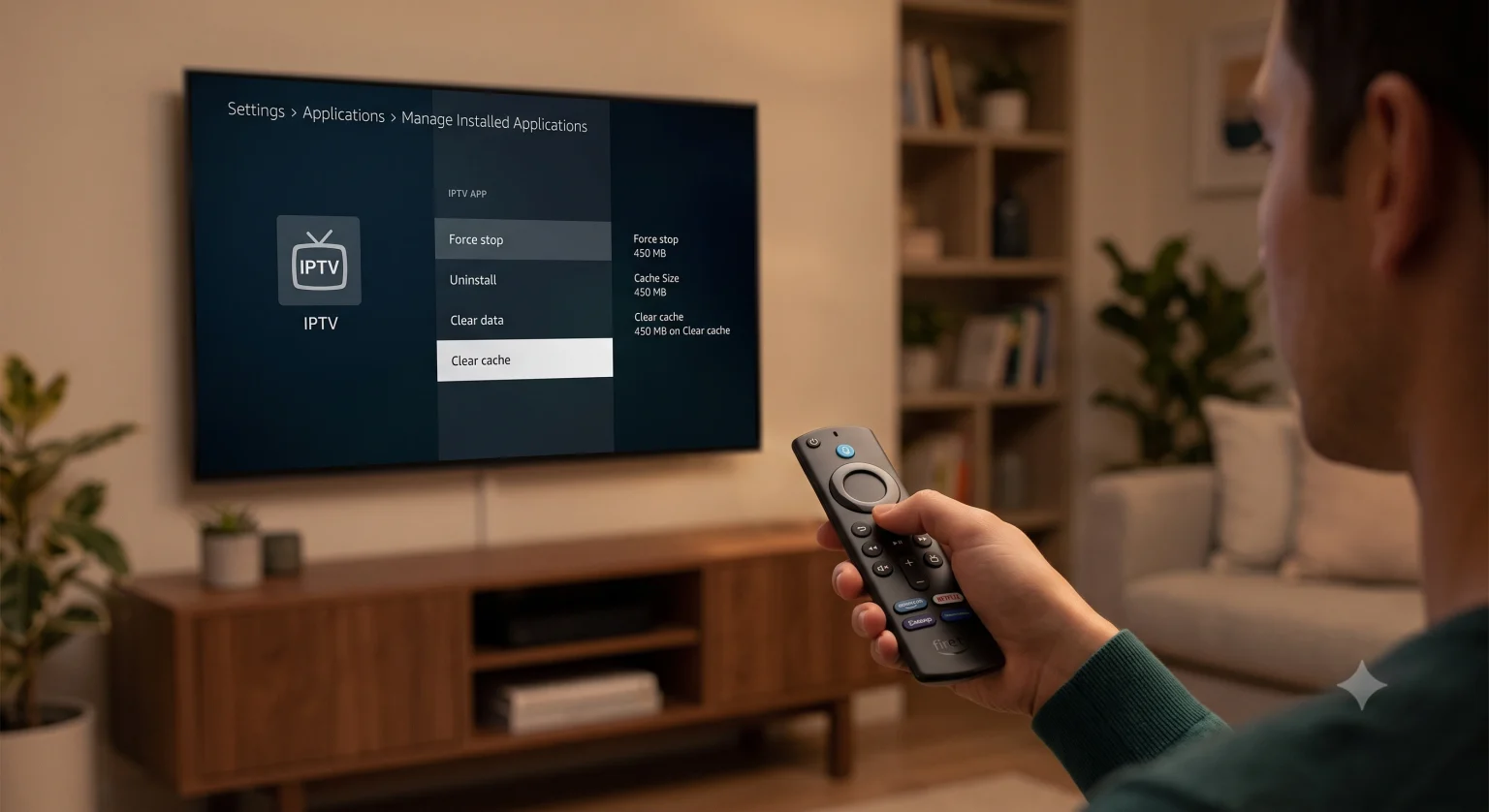
Der schnellste Weg: Den gesamten Cache auf einmal leeren
Wenn Ihr Fire TV-Gerät vollständig auf die neueste FireOS-Version aktualisiert ist, steht Ihnen seit Kurzem eine vielfach nachgefragte Funktion zur Verfügung, mit der Sie den Cache aller Apps gleichzeitig leeren können.
Rufen Sie den Startbildschirm von Fire TV auf und navigieren Sie zu Einstellungen (das Zahnrad-Symbol ganz rechts).
Auswählen Anwendungen.
Suchen Sie nach der Option mit der Bezeichnung Alle Anwendungs-Caches löschen.
Wählen Sie diese Option aus, und auf dem Bildschirm wird Ihnen genau angezeigt, wie viel Speicherplatz Sie dadurch freigeben werden.
Drücken Bestätigen.
Hinweis: Wenn diese Option nicht angezeigt wird, läuft auf Ihrem Fire TV wahrscheinlich eine ältere Softwareversion. Sie können Ihren Cache dennoch mithilfe der unten beschriebenen manuellen Methode leeren.
Die manuelle Methode: Cache für bestimmte Apps leeren
Wenn Sie nur bestimmte ressourcenintensive Apps (wie Ihren IPTV-Player, Kodi oder eine Streaming-App, die Probleme macht) gezielt bearbeiten möchten, können Sie dies manuell tun.
Weiter zu Einstellungen (das Zahnrad-Symbol).
Scrollen Sie nach unten und wählen Sie Anwendungen.
Wählen Sie Installierte Anwendungen verwalten.
Blättern Sie durch Ihre App-Liste und wählen Sie die App aus, die Probleme verursacht.
Klicken Cache leeren.
Sie werden feststellen, dass die “Cache”-Größe auf der rechten Seite des Bildschirms auf 0 KB sinkt. Sie können diesen Vorgang für alle anderen Apps wiederholen, die viel Speicherplatz beanspruchen.
Cache leeren vs. Daten löschen: Was ist der Unterschied?
Wenn Sie im Einstellungsmenü auf eine App klicken, werden Ihnen zwei unterschiedliche Optionen angezeigt. Es ist besonders wichtig, den Unterschied zu verstehen, vor allem für IPTV-Anwendungen, damit Sie Ihre Kontoeinstellungen nicht versehentlich löschen.
Cache leeren: Das ist die sichere Variante. Es löscht temporäre, nicht mehr benötigte Dateien (wie alte EPG-Daten, übrig gebliebene Update-Dateien und Bildminiaturen). Ihre Anmeldedaten und Einstellungen werden dabei nicht gelöscht. Ihre IPTV-Wiedergabelisten, XTREAM-Codes und Favoriten bleiben vollständig erhalten.
Daten löschen: Das ist die “nukleare Option”. Ein Klick darauf wirkt wie ein Zurücksetzen auf die Werkseinstellungen für diese bestimmte App. Dabei werden alle Daten gelöscht. Wenn Sie die Daten auf Ihrem IPTV-Player löschen, werden Sie abgemeldet, Ihre Wiedergabelisten werden gelöscht und Sie müssen Ihre Portale oder M3U-Links von Grund auf neu einrichten. Verwenden Sie „Daten löschen“ nur, wenn eine App komplett ausgefallen ist und das Leeren des Caches das Problem nicht behoben hat.
3 weitere Möglichkeiten, um das Puffern Ihres Firesticks zu verhindern
Wenn Sie den Cache geleert haben und Ihre IPTV-Streams weiterhin puffern oder ruckeln, liegt das Problem möglicherweise nicht am Speicherplatz. Probieren Sie folgende Maßnahmen aus:
1. Den Bildschirmschoner deaktivieren
Das ist ein eher unbekannter Trick, aber der Amazon-Bildschirmschoner lädt tatsächlich ständig hochauflösende Bilder im Hintergrund herunter und speichert sie im Cache. Wenn man ihn deaktiviert, kann man Speicherplatz freigeben und die Hintergrundverarbeitung stoppen.
Weiter zu Einstellungen > Anzeige & Töne > Bildschirmschoner.
Ändern Sie die Startzeit auf Niemals.
2. Hintergrund-App-Updates deaktivieren
Wenn sich Apps automatisch im Hintergrund aktualisieren, während Sie versuchen, ein Live-Spiel zu streamen, werden Ihre Bandbreite und Ihr Prozessor massiv belastet.
Weiter zu Einstellungen > Anwendungen > App Store.
Umschalten Automatische Updates zu Aus.
3. Nicht genutzte Apps zwangsweise beenden
Nur weil Sie eine App beendet haben, heißt das noch lange nicht, dass sie tatsächlich geschlossen wurde. Viele Apps laufen unbemerkt im Hintergrund weiter und beanspruchen die begrenzten Ressourcen Ihres Fire TV. RAM.
Weiter zu Einstellungen > Anwendungen > Installierte Anwendungen verwalten.
Klicken Sie auf die Apps, die Sie derzeit nicht nutzen, und wählen Sie Beenden erzwingen.
Profi-Tipp
Wenn Sie es sich zur Gewohnheit machen, den Cache Ihres Fire TV einmal im Monat zu leeren, lassen sich 90% der auftretenden Probleme mit Einfrieren und Pufferung vermeiden. Wenn Sie IPTV intensiv nutzen, sollten Sie dies unmittelbar vor einem großen Live-Sportereignis tun, um sicherzustellen, dass Ihrem Gerät die maximale Speichermenge zur Verfügung steht, um den Stream ohne Bildausfälle zu verarbeiten.