
Jeśli Twoje urządzenie Amazon Fire TV Stick zaczęło się zawieszać, nieoczekiwanie powracać do ekranu głównego lub ciągle buforować się w trakcie transmisji na żywo, prawdopodobnie osiągnąłeś limit pojemności pamięci.
To niezwykle powszechny problem, zwłaszcza jeśli korzystasz z Usługi IPTV. Ponieważ urządzenia Fire Stick mają tylko około 8 GB pamięci wewnętrznej (a część tej pamięci zajmuje system operacyjny), łatwo ulegają spowolnieniu. Za każdym razem, gdy otwierasz aplikację, zapisuje ona pliki tymczasowe, takie jak miniatury obrazów, historie odtwarzania i tokeny logowania, w ukrytym folderze zwanym pamięcią podręczną.
W przypadku użytkowników IPTV problem ten jest jeszcze większy. Odtwarzacz IPTV nieustannie pobiera ogromne ilości danych EPG Pliki danych (elektronicznego przewodnika programowego), tysiące logo kanałów oraz okładki filmów z serwisu wideo na żądanie. Jeśli nie usuniesz tych danych, urządzenie w końcu zacznie działać coraz wolniej, aż w końcu całkowicie się zawiesi.
Oto dokładna instrukcja, jak wyczyścić pamięć podręczną i dane w urządzeniu Fire TV, aby znów działało płynnie.
Najszybszy sposób: wyczyszczenie całej pamięci podręcznej za jednym razem
Jeśli Twoje urządzenie Fire TV ma zainstalowaną najnowszą wersję systemu FireOS, Amazon niedawno dodał bardzo pożądaną funkcję, która pozwala na jednoczesne wyczyszczenie pamięci podręcznej wszystkich aplikacji.
Przejdź do ekranu głównego Fire TV i przejdź do Ustawienia (ikona koła zębatego po prawej stronie).
Wybierz Zastosowania.
Poszukaj opcji o nazwie Wyczyść wszystkie pamięci podręczne aplikacji.
Zaznacz tę opcję, a na ekranie pojawi się dokładna informacja o tym, ile miejsca uda Ci się zwolnić.
Prasa Potwierdź.
Uwaga: Jeśli nie widzisz tej opcji, prawdopodobnie na Twoim urządzeniu Fire TV zainstalowana jest starsza wersja oprogramowania. Nadal możesz wyczyścić pamięć podręczną, korzystając z poniższej metody ręcznej.
Metoda ręczna: czyszczenie pamięci podręcznej dla poszczególnych aplikacji
Jeśli chcesz zająć się wyłącznie konkretnymi aplikacjami obciążającymi system (takimi jak odtwarzacz IPTV, Kodi lub aplikacja do streamingu, która działa niestabilnie), możesz to zrobić ręcznie.
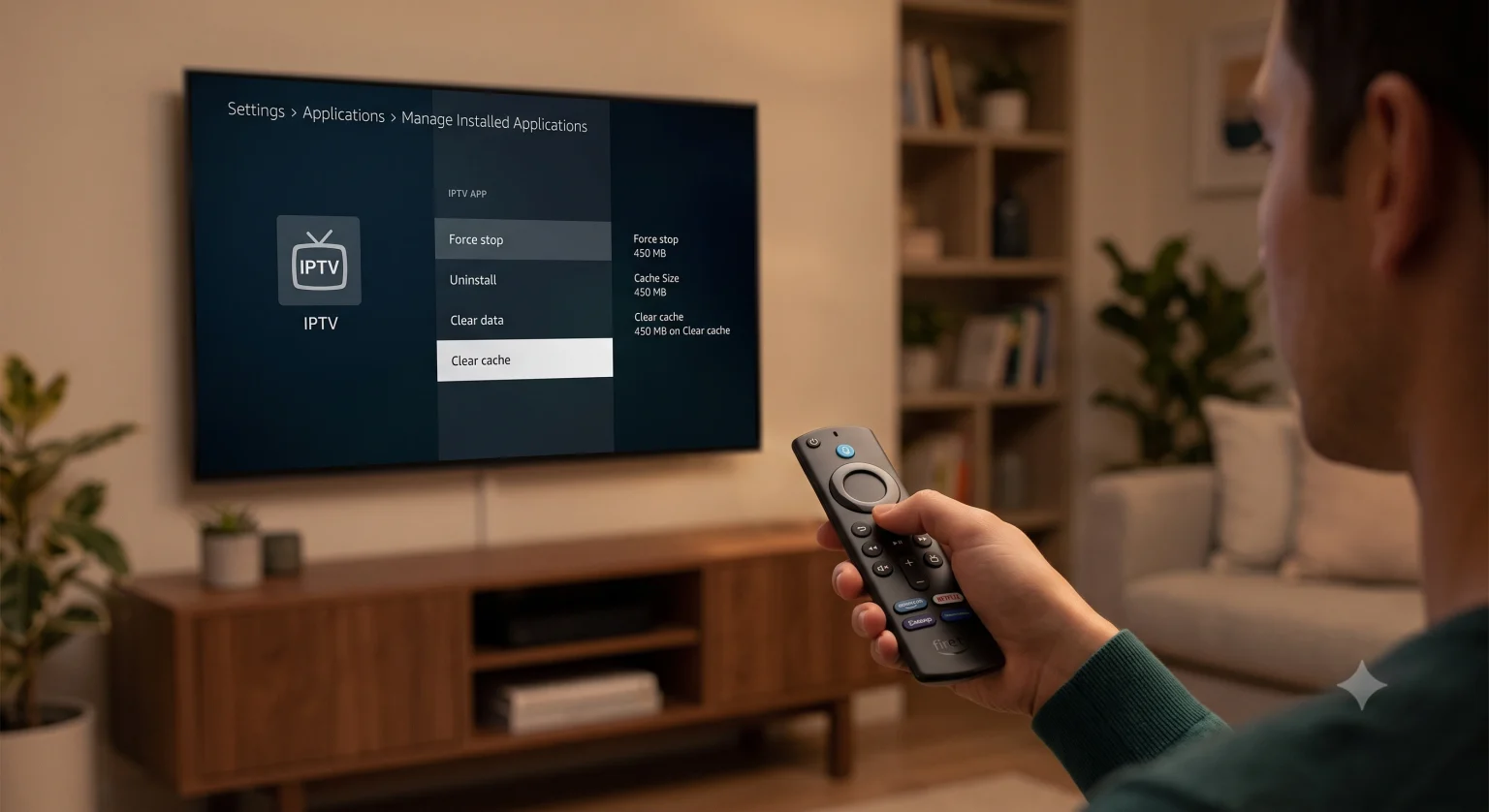
Przejdź do Ustawienia (ikona koła zębatego).
Przewiń w dół i wybierz Zastosowania.
Wybierz Zarządzanie zainstalowanymi aplikacjami.
Przejrzyj listę aplikacji i wybierz tę, która powoduje problemy.
Kliknij Wyczyść pamięć podręczną.
Zauważysz, że rozmiar “Pamięci podręcznej” po prawej stronie ekranu spadnie do 0 KB. Możesz powtórzyć tę procedurę w przypadku każdej innej aplikacji, która zajmuje zbyt dużo miejsca.
Czyszczenie pamięci podręcznej a czyszczenie danych: jaka jest różnica?
Po kliknięciu aplikacji w menu ustawień pojawią się dwie różne opcje. Bardzo ważne jest, aby zrozumieć różnicę między nimi, zwłaszcza w przypadku Aplikacje IPTV, aby nie usunąć przypadkowo ustawień konta.
Wyczyść pamięć podręczną: To jest bezpieczne rozwiązanie. Usuwa tymczasowe, niepotrzebne pliki (takie jak stare dane EPG, pozostałości po aktualizacjach i miniatury obrazów). Nie spowoduje to usunięcia Twoich danych logowania ani ustawień. Twoje listy odtwarzania IPTV, kody XTREAM i ulubione pozostaną całkowicie nienaruszone.
Wyczyść dane: To jest opcja ostateczna. Kliknięcie tej opcji powoduje przywrócenie ustawień fabrycznych dla tej konkretnej aplikacji. Spowoduje to usunięcie wszystkich danych. Jeśli wyczyścisz dane w odtwarzaczu IPTV, zostaniesz wylogowany, Twoje listy odtwarzania zostaną usunięte, a portale lub linki M3U będziesz musiał skonfigurować od nowa. Z opcji “Wyczyść dane” korzystaj tylko wtedy, gdy aplikacja całkowicie przestała działać, a wyczyszczenie pamięci podręcznej nie pomogło.
3 dodatkowe sposoby na wyeliminowanie buforowania w urządzeniu Firestick
Jeśli wyczyściłeś pamięć podręczną, a transmisje IPTV nadal się buforują lub zacinają, przyczyną problemu może nie być pamięć. Wypróbuj następujące rozwiązania:
1. Wyłącz wygaszacz ekranu
Jest to mało znana sztuczka, ale wygaszacz ekranu serwisu Amazon w rzeczywistości nieustannie pobiera i buforuje w tle obrazy w wysokiej rozdzielczości. Wyłączenie tej funkcji pozwala zwolnić pamięć i zatrzymać przetwarzanie w tle.
Przejdź do Ustawienia > Wyświetlacz i dźwięki > Wygaszacz ekranu.
Zmień godzinę rozpoczęcia na Nigdy.
2. Wyłącz aktualizacje aplikacji w tle
Kiedy aplikacje aktualizują się automatycznie w tle, podczas gdy próbujesz oglądać transmisję na żywo z meczu, Twoja przepustowość i procesor są poddawane ogromnemu obciążeniu.
Przejdź do Ustawienia > Aplikacje > App Store.
Przełącz Automatyczne aktualizacje do Wyłączone.
3. Wymuszaj zamknięcie nieużywanych aplikacji
To, że wyszedłeś z aplikacji, nie oznacza, że została ona faktycznie zamknięta. Wiele aplikacji działa w tle, zużywając ograniczone zasoby Twojego Fire TV pamięć RAM.
Przejdź do Ustawienia > Aplikacje > Zarządzaj zainstalowanymi aplikacjami.
Kliknij aplikacje, z których obecnie nie korzystasz, i wybierz Wymuś zamknięcie.
Wskazówka od eksperta
Wyrobienie sobie nawyku czyszczenia pamięci podręcznej Fire TV raz w miesiącu pozwoli uniknąć 90% problemów z zawieszaniem się urządzenia i buforowaniem, z którymi się spotykasz. Jeśli intensywnie korzystasz z IPTV, wykonanie tej czynności tuż przed ważnym wydarzeniem sportowym na żywo zapewni, że Twoje urządzenie będzie miało do dyspozycji maksymalną ilość pamięci potrzebną do przetwarzania transmisji bez utraty klatek.