
Si votre Amazon Fire TV Stick se bloque, revient de manière inattendue à l'écran d'accueil ou est constamment en mise en mémoire tampon en plein milieu d'une diffusion en direct, c'est probablement que vous avez atteint la limite de stockage.
C'est un problème extrêmement courant, surtout si vous utilisez Services IPTV. Comme les Fire Stick ne disposent que d'environ 8 Go de mémoire interne (dont une partie est occupée par le système d'exploitation), ils ont tendance à ralentir facilement. Chaque fois que vous ouvrez une application, celle-ci stocke des fichiers temporaires, tels que des vignettes d'images, l'historique de visionnage et des jetons de connexion, dans un dossier caché appelé « cache ».
Pour les utilisateurs d'IPTV, ce problème est encore plus marqué. Votre lecteur IPTV télécharge en permanence d'énormes quantités de données EPG Les fichiers de données du « Guide électronique des programmes » (EPG), des milliers de logos de chaînes et les jaquettes des contenus vidéo à la demande. Si vous ne les supprimez pas, votre appareil finira par ralentir jusqu’à s’arrêter complètement.
Voici la marche à suivre pour vider le cache et supprimer les données de votre Fire TV afin qu’elle fonctionne à nouveau correctement.
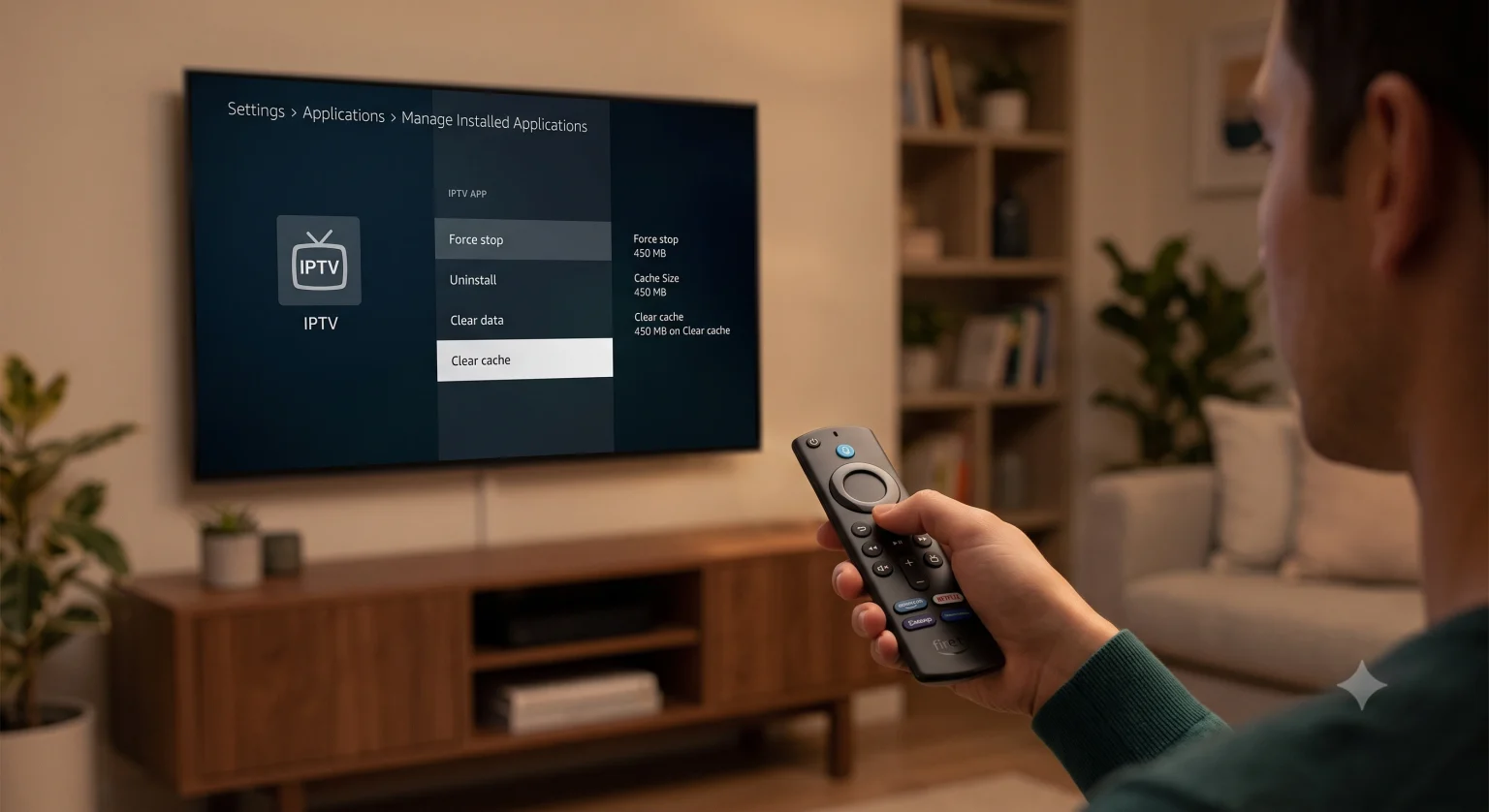
La méthode la plus rapide : vider tout le cache d'un seul coup
Si votre appareil Fire TV est entièrement mis à jour avec la dernière version de FireOS, Amazon a récemment ajouté une fonctionnalité très attendue qui vous permet de vider le cache de toutes vos applications en même temps.
Accédez à l'écran d'accueil de Fire TV, puis rendez-vous sur Paramètres (l'icône en forme d'engrenage située à l'extrême droite).
Sélectionner Applications.
Recherchez l'option intitulée Effacer tous les caches des applications.
Sélectionnez-le, et l'écran vous indiquera précisément la quantité d'espace que vous êtes sur le point de libérer.
Presse Confirmer.
Remarque : si cette option n'apparaît pas, cela signifie probablement que votre Fire TV utilise une version plus ancienne du logiciel. Vous pouvez tout de même vider votre cache en suivant la procédure manuelle décrite ci-dessous.
La méthode manuelle : vider le cache de certaines applications
Si vous souhaitez cibler uniquement certaines applications gourmandes en ressources (comme votre lecteur IPTV, Kodi ou une application de streaming qui présente des dysfonctionnements), vous pouvez le faire manuellement.
Aller à Paramètres (l'icône en forme d'engrenage).
Faites défiler vers le bas et sélectionnez Applications.
Choisissez Gérer les applications installées.
Faites défiler votre liste d'applications et sélectionnez celle qui pose problème.
Cliquez ici Vider le cache.
Vous remarquerez que la taille du “ cache ”, située à droite de l'écran, passe à 0 Ko. Vous pouvez répéter cette procédure pour toutes les autres applications qui occupent trop d'espace.
Vider le cache ou effacer les données : quelle est la différence ?
Lorsque vous cliquez sur une application dans le menu des paramètres, deux options distinctes s'affichent. Il est essentiel de bien comprendre la différence entre ces deux options, en particulier pour Applications IPTV, afin de ne pas supprimer par inadvertance les paramètres de votre compte.
Vider le cache : C'est la solution la plus sûre. Il supprime les fichiers temporaires et inutiles (tels que les anciennes données EPG, les fichiers de mise à jour résiduels et les vignettes d'images). Cela n'effacera pas vos identifiants ni vos paramètres. Vos listes de lecture IPTV, vos codes XTREAM et vos favoris resteront parfaitement intacts.
Effacer les données : C'est la solution radicale. Cliquer ici revient à réinitialiser les paramètres d'usine de cette application spécifique. Cela efface tout. Si vous effacez les données de votre lecteur IPTV, vous serez déconnecté, vos listes de lecture seront supprimées et vous devrez reconfigurer vos portails ou vos liens M3U à partir de zéro. N’utilisez l’option “ Effacer les données ” que si une application est complètement défaillante et que le vidage du cache n’a pas permis de résoudre le problème.
3 autres astuces pour éviter que votre Firestick ne se mette en buffering
Si vous avez vidé le cache et que vos flux IPTV continuent de se mettre en mémoire tampon ou de présenter des saccades, le problème ne vient peut-être pas de l'espace de stockage. Essayez les réglages suivants :
1. Désactiver l'économiseur d'écran
C'est une astuce peu connue, mais l'économiseur d'écran d'Amazon télécharge et met en cache en permanence des images haute résolution en arrière-plan. Le désactiver permet de libérer de la mémoire et de mettre fin au traitement en arrière-plan.
Aller à Paramètres > Affichage et sons > Écran de veille.
Modifier l'heure de début pour Jamais.
2. Désactiver les mises à jour des applications en arrière-plan
Lorsque des applications se mettent à jour automatiquement en arrière-plan alors que vous essayez de regarder un match en direct, votre bande passante et votre processeur en pâtissent considérablement.
Aller à Paramètres > Applications > App Store.
Basculer Mises à jour automatiques à Désactivé.
3. Forcer l'arrêt des applications inutilisées
Ce n’est pas parce que vous avez quitté une application qu’elle s’est réellement fermée. De nombreuses applications continuent de fonctionner en arrière-plan, sans que vous vous en rendiez compte, et épuisent les ressources limitées de votre Fire TV. RAM.
Aller à Paramètres > Applications > Gérer les applications installées.
Cliquez sur les applications que vous n'utilisez pas actuellement, puis sélectionnez Arrêt forcé.
Astuce de pro
Prendre l'habitude de vider le cache de votre Fire TV une fois par mois vous permettra d'éviter 90% des problèmes de blocage et de mise en mémoire tampon que vous rencontrez. Si vous utilisez beaucoup l'IPTV, effectuer cette opération juste avant un grand événement sportif en direct garantit que votre appareil dispose d'un maximum de mémoire disponible pour traiter le flux sans perte d'images.