
Si tu Amazon Fire TV Stick se ha quedado bloqueado, vuelve a la pantalla de inicio de forma inesperada o se queda cargando constantemente en medio de una retransmisión en directo, es probable que hayas alcanzado el límite de almacenamiento.
Se trata de un problema muy habitual, sobre todo si utilizas Servicios IPTV. Como los Fire Stick solo cuentan con unos 8 GB de almacenamiento interno (y parte de ese espacio lo ocupa el sistema operativo), se ralentizan con facilidad. Cada vez que abres una aplicación, esta almacena archivos temporales, como miniaturas de imágenes, historiales de visualización y tokens de inicio de sesión, en una carpeta oculta llamada «caché».
Para los usuarios de IPTV, este problema se agrava. Tu reproductor de IPTV está descargando constantemente grandes cantidades de EPG Archivos de datos de la (Guía Electrónica de Programación), miles de logotipos de canales e imágenes de portada de vídeos a la carta. Si no borras todo esto, tu dispositivo acabará por ralentizarse hasta quedarse bloqueado.
A continuación te explicamos paso a paso cómo borrar la caché y los datos de tu Fire TV para que vuelva a funcionar sin problemas.
La forma más rápida: borrar toda la caché de una sola vez
Si tu dispositivo Fire TV está totalmente actualizado a la última versión de FireOS, Amazon ha añadido recientemente una función muy solicitada que te permite borrar la caché de todas las aplicaciones a la vez.
Ve a la pantalla de inicio de Fire TV y ve a Configuración (el icono con forma de engranaje situado en el extremo derecho).
Seleccionar Aplicaciones.
Busca la opción que dice Borrar todas las cachés de las aplicaciones.
Selecciónalo y la pantalla te indicará exactamente cuánto espacio vas a liberar.
Prensa Confirmar.
Nota: Si no ves esta opción, es probable que tu Fire TV tenga instalada una versión de software anterior. Aun así, puedes borrar la caché siguiendo el método manual que se indica a continuación.
El método manual: cómo vaciar la caché de aplicaciones concretas
Si solo quieres centrarte en aplicaciones pesadas concretas (como tu reproductor de IPTV, Kodi o una aplicación de streaming que presente fallos), puedes hacerlo manualmente.
Ir a Configuración (el icono de la rueda dentada).
Desplázate hacia abajo y selecciona Aplicaciones.
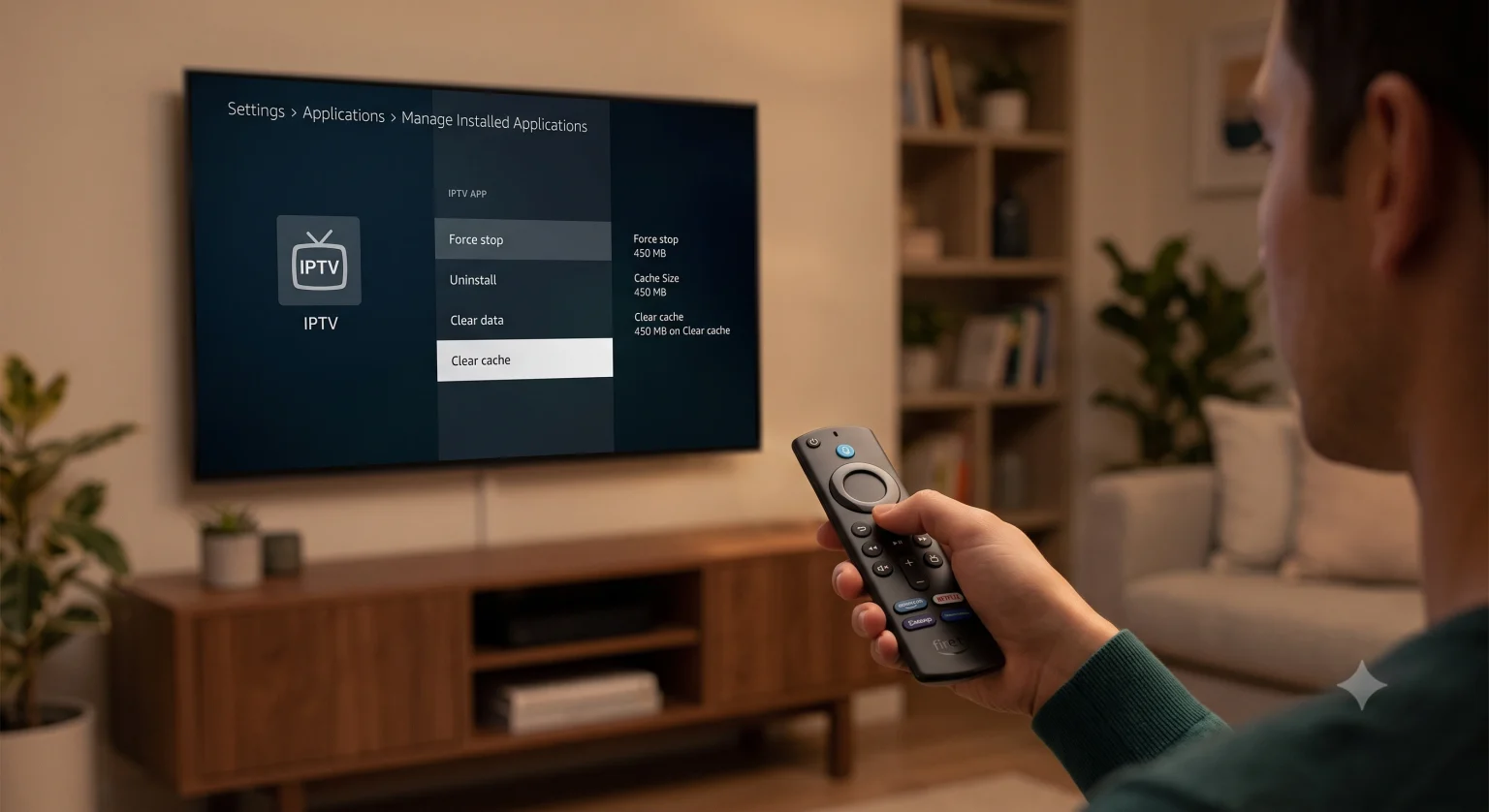
Elige Gestionar las aplicaciones instaladas.
Desplázate por la lista de aplicaciones y selecciona la que te está dando problemas.
Haz clic Borrar caché.
Verás que el tamaño de la “Caché”, situado en la parte derecha de la pantalla, baja a 0 KB. Puedes repetir este proceso con cualquier otra aplicación que esté ocupando demasiado espacio.
Borrar la caché frente a borrar los datos: ¿cuál es la diferencia?
Al hacer clic en una aplicación en el menú de ajustes, aparecerán dos opciones distintas. Es fundamental comprender la diferencia, sobre todo para Aplicaciones IPTV, para que no borres sin querer la configuración de tu cuenta.
Borrar caché: Esta es la opción más segura. Elimina archivos temporales y que ya no se necesitan (como datos antiguos de la guía de programación, archivos de actualización sobrantes y miniaturas de imágenes). No se borrarán tus datos de acceso ni tu configuración. Tus listas de reproducción de IPTV, tus códigos XTREAM y tus favoritos se mantendrán perfectamente intactos.
Borrar datos: Esta es la opción radical. Al hacer clic aquí, se restablecen los ajustes de fábrica de esa aplicación concreta. Se borra todo. Si borras los datos de tu reproductor de IPTV, se cerrará tu sesión, se eliminarán tus listas de reproducción y tendrás que volver a configurar tus portales o enlaces M3U desde cero. Utiliza la opción “Borrar datos” solo si una aplicación no funciona en absoluto y borrar la caché no ha solucionado el problema.
3 formas más de evitar que tu Firestick se quede en buffering
Si has vaciado la caché y las transmisiones de IPTV siguen cargándose o se entrecorten, es posible que el problema no esté relacionado con el almacenamiento. Prueba estos ajustes:
1. Desactivar el salvapantallas
Este es un truco poco conocido, pero el salvapantallas de Amazon, en realidad, descarga y almacena en caché imágenes de alta resolución constantemente en segundo plano. Desactivarlo puede liberar memoria y detener el procesamiento en segundo plano.
Ir a Ajustes > Pantalla y sonidos > Salvapantallas.
Cambia la hora de inicio a Nunca.
2. Desactivar las actualizaciones de aplicaciones en segundo plano
Cuando las aplicaciones se actualizan automáticamente en segundo plano mientras intentas ver un partido en directo, tu ancho de banda y tu procesador se ven muy afectados.
Ir a Ajustes > Aplicaciones > App Store.
Alternar Actualizaciones automáticas a Apagado.
3. Forzar el cierre de las aplicaciones que no se estén utilizando
El hecho de que hayas salido de una aplicación no significa que se haya cerrado realmente. Muchas aplicaciones se ejecutan de forma silenciosa en segundo plano, consumiendo los limitados recursos de tu Fire TV RAM.
Ir a Ajustes > Aplicaciones > Gestionar aplicaciones instaladas.
Haz clic en las aplicaciones que no estés utilizando ahora mismo y selecciona Detener a la fuerza.
Consejo de experto
Si te acostumbras a borrar la caché de tu Fire TV una vez al mes, evitarás el 90% de los problemas de bloqueo y buffering que puedas tener. Si eres un usuario habitual de IPTV, hacer esto justo antes de un gran evento deportivo en directo te garantiza que tu dispositivo disponga de la máxima cantidad de memoria disponible para procesar la transmisión sin perder fotogramas.