
Om din Amazon Fire TV Stick har börjat hänga sig, oväntat återgå till startskärmen eller ständigt buffra mitt i en direktsändning, har du troligen nått lagringsgränsen.
Det här är ett oerhört vanligt problem, särskilt om du använder IPTV-tjänster. Eftersom Fire Sticks endast har cirka 8 GB internt lagringsutrymme (och en del av det upptas av operativsystemet) blir de lätt överbelastade. Varje gång du öppnar en app lagrar den tillfälliga filer, såsom miniatyrbilder, visningshistorik och inloggningstoken, i en dold mapp som kallas cache.
För IPTV-användare är detta problem ännu större. Din IPTV-spelare laddar hela tiden ner enorma mängder EPG (Elektronisk programguide) datafiler, tusentals kanallogotyper och omslagsbilder för video-on-demand. Om du inte rensar bort detta kommer din enhet så småningom att bli så långsam att den slutar fungera.
Här beskrivs exakt hur du rensar cacheminnet och data på din Fire TV för att få den att fungera smidigt igen.
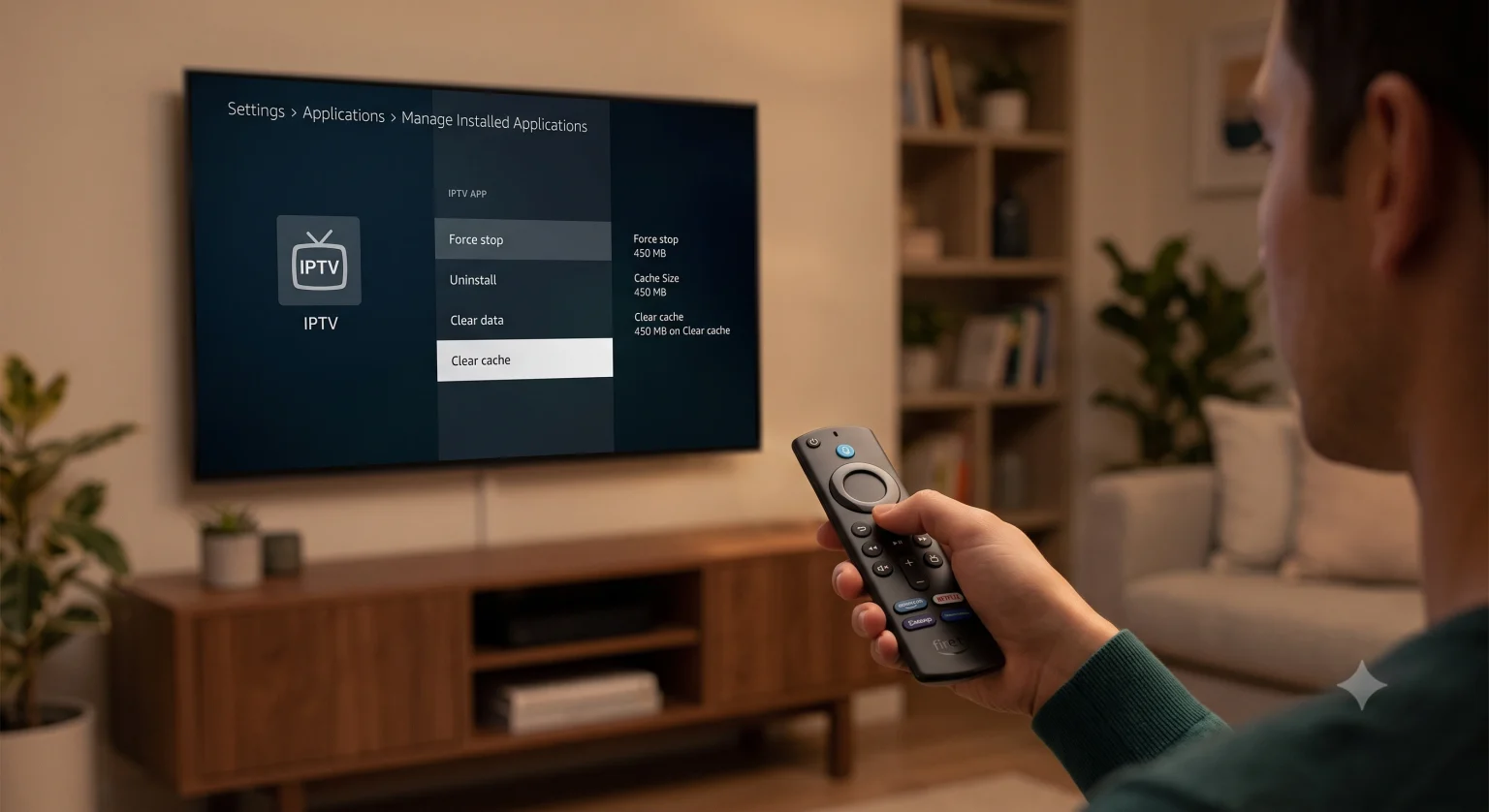
Det snabbaste sättet: Rensa hela cachen på en gång
Om din Fire TV-enhet är helt uppdaterad till den senaste versionen av FireOS har Amazon nyligen lagt till en mycket efterfrågad funktion som gör att du kan rensa cacheminnet för alla appar samtidigt.
Gå till startskärmen på Fire TV och navigera till Inställningar (kugghjulsikonen längst till höger).
Välj Ansökningar.
Leta efter alternativet med namnet Rensa alla applikationscacher.
Markera den, så visar skärmen exakt hur mycket utrymme du kommer att frigöra.
Tryck på Bekräfta.
Obs! Om du inte ser det här alternativet kör din Fire TV troligen en äldre programvaruversion. Du kan fortfarande rensa cacheminnet med hjälp av den manuella metoden nedan.
Den manuella metoden: Rensa cacheminnet för specifika appar
Om du bara vill rikta in dig på vissa resurskrävande appar (som din IPTV-spelare, Kodi eller en streamingapp som krånglar) kan du göra det manuellt.
Gå till Inställningar (kugghjulsikonen).
Bläddra nedåt och välj Ansökningar.
Välj Hantera installerade program.
Bläddra igenom din lista över appar och välj den som orsakar problem.
Klicka Rensa cacheminnet.
Du kommer att märka att storleken på “Cache” till höger på skärmen sjunker till 0 KB. Du kan upprepa den här proceduren för alla andra appar som tar upp för mycket utrymme.
Rensa cacheminnet eller rensa data: Vad är skillnaden?
När du klickar på en app i inställningsmenyn visas två olika alternativ. Det är viktigt att förstå skillnaden, särskilt för IPTV-appar, så att du inte råkar radera dina kontoinställningar.
Rensa cacheminnet: Det här är det säkra alternativet. Den raderar tillfälliga, onödiga filer (som gamla EPG-data, kvarvarande uppdateringsfiler och miniatyrbilder). Det kommer inte att radera dina inloggningsuppgifter eller inställningar. Dina IPTV-spellistor, XTREAM-koder och favoriter kommer att förbli helt oförändrade.
Rensa data: Det här är den drastiska lösningen. Om du klickar här återställs appen till fabriksinställningarna. Allt raderas. Om du rensar data på din IPTV-spelare kommer du att loggas ut, dina spellistor raderas och du måste ställa in dina portaler eller M3U-länkar från grunden. Använd endast “Rensa data” om en app är helt trasig och det inte hjälpte att rensa cacheminnet.
3 fler sätt att förhindra att din Firestick buffrar
Om du har rensat cacheminnet och dina IPTV-strömmar fortfarande buffrar eller hackar, beror problemet kanske inte på lagringsutrymmet. Prova följande åtgärder:
1. Stäng av skärmsläckaren
Det här är ett mindre känt knep, men Amazons skärmsläckare laddar faktiskt ner och lagrar högupplösta bilder i cacheminnet hela tiden i bakgrunden. Om du inaktiverar den kan du frigöra minne och stoppa bakgrundsbehandlingen.
Gå till Inställningar > Skärm och ljud > Skärmsläckare.
Ändra starttiden till Aldrig.
2. Stäng av uppdateringar av appar i bakgrunden
När appar uppdateras automatiskt i bakgrunden medan du försöker streama en direktsänd match, belastas din bandbredd och processor kraftigt.
Gå till Inställningar > Program > App Store.
Växla Automatiska uppdateringar till Av.
3. Tvinga avslutning av appar som inte används
Att du har lämnat en app betyder inte nödvändigtvis att den faktiskt har stängts. Många appar körs i bakgrunden utan att du märker det och tar upp din Fire TV:s begränsade RAM.
Gå till Inställningar > Program > Hantera installerade program.
Klicka på appar som du inte använder just nu och välj Tvinga stopp.
Ett tips från proffsen
Om du gör det till en vana att rensa cacheminnet på din Fire TV en gång i månaden kan du förhindra 90% av de problem med frysta bilder och buffring som du stöter på. Om du använder IPTV flitigt kan du genom att göra detta strax före ett stort direktsänt sportevenemang säkerställa att din enhet har maximalt med minne tillgängligt för att bearbeta strömmen utan att tappa bildrutor.