
Hvis Amazon Fire TV Stick-en din har begynt å henge seg opp, gå uventet tilbake til startskjermen eller stadig må bufre midt i en direktesending, har du sannsynligvis nådd lagringsgrensen.
Dette er et utrolig vanlig problem, spesielt hvis du bruker IPTV-tjenester. Siden Fire Sticks bare har rundt 8 GB intern lagringsplass (og en del av denne opptas av operativsystemet), blir de fort overbelastet. Hver gang du åpner en app, lagrer den midlertidige filer som miniatyrbilder, visningshistorikk og påloggingstokener i en skjult mappe som kalles «cache».
For IPTV-brukere er dette problemet enda større. IPTV-spilleren din laster hele tiden ned enorme mengder EPG (Elektronisk programguide) datafiler, tusenvis av kanallogoer og omslagsbilder for video-on-demand. Hvis du ikke rydder opp i dette, vil enheten din etter hvert bli så treg at den går i stå.
Her forklarer vi nøyaktig hvordan du tømmer hurtigbufferen og sletter dataene på Fire TV-en din, slik at den igjen fungerer som den skal.
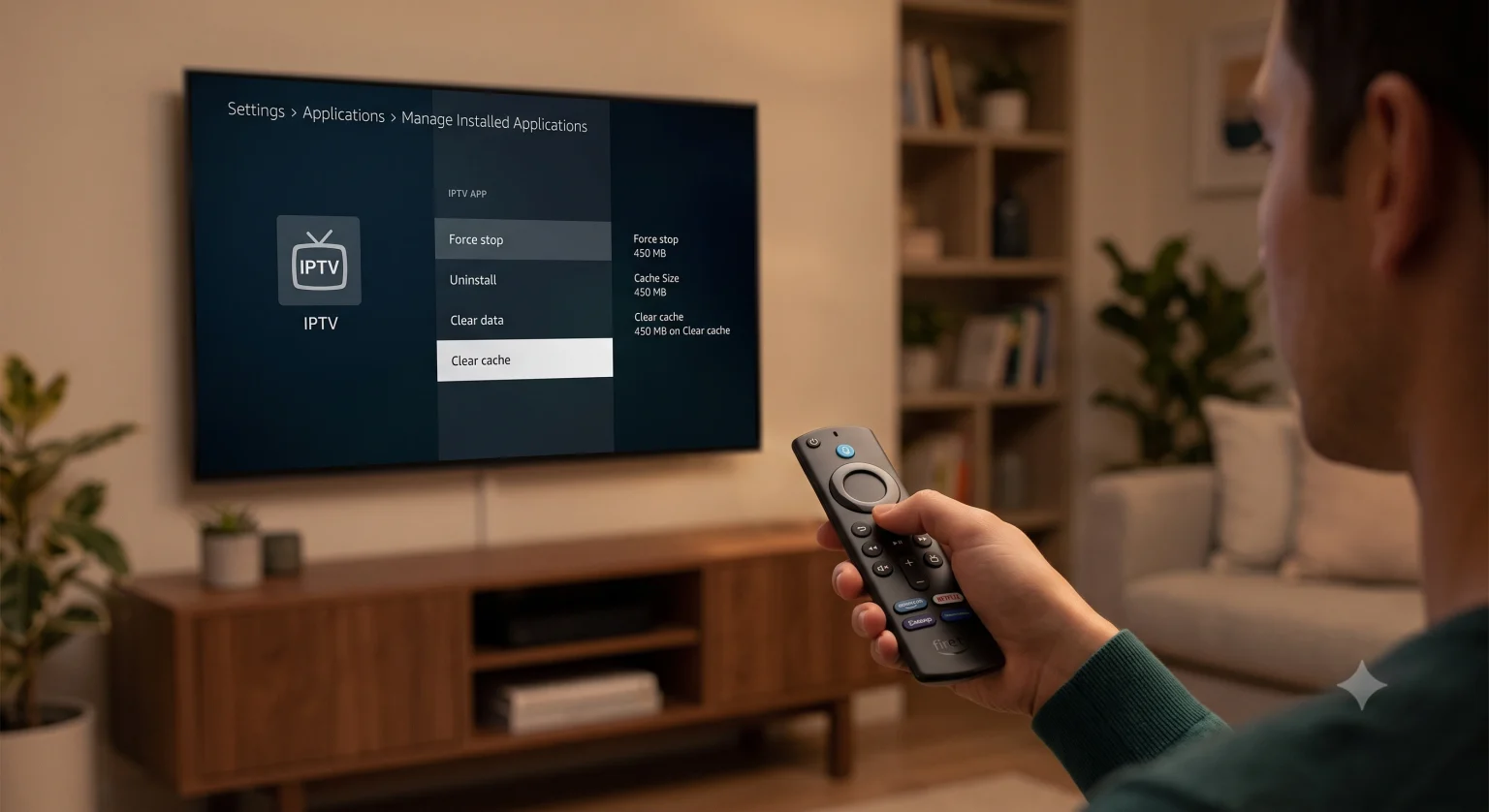
Den raskeste måten: Tømme hele cachen på en gang
Hvis Fire TV-enheten din er fullstendig oppdatert til den nyeste versjonen av FireOS, har Amazon nylig lagt til en svært etterspurt funksjon som lar deg tømme hurtigbufferen for alle apper samtidig.
Gå til startskjermen på Fire TV og gå til Innstillinger (tannhjulikonet helt til høyre).
Velg Søknader.
Se etter alternativet med betegnelsen Tøm alle applikasjonscacher.
Velg den, så vil skjermen vise deg nøyaktig hvor mye plass du er i ferd med å frigjøre.
Presse Bekreft.
Merk: Hvis du ikke ser dette alternativet, kjører Fire TV-en din sannsynligvis en eldre programvareversjon. Du kan likevel tømme hurtigbufferen ved å følge den manuelle fremgangsmåten nedenfor.
Den manuelle metoden: Tømme hurtigbufferen for bestemte apper
Hvis du bare vil ta for deg bestemte ressurskrevende apper (som IPTV-spilleren din, Kodi eller en strømmeapp som oppfører seg ustabilt), kan du gjøre det manuelt.
Gå til Innstillinger (tannhjulikonet).
Rull nedover og velg Søknader.
Velg Administrer installerte applikasjoner.
Bla gjennom listen over apper og velg den som forårsaker problemer.
Klikk Tøm hurtigbufferen.
Du vil se at størrelsen på “Cache” på høyre side av skjermen synker til 0 KB. Du kan gjenta denne prosessen for alle andre apper som tar opp for mye plass.
Tømme cache vs. slette data: Hva er forskjellen?
Når du klikker på en app i innstillingsmenyen, vil du se to forskjellige alternativer. Det er svært viktig å forstå forskjellen, spesielt for IPTV-apper, slik at du ikke ved et uhell sletter kontoinnstillingene dine.
Tøm hurtigbufferen: Dette er det trygge valget. Den sletter midlertidige, unødvendige filer (som gamle EPG-data, gjenværende oppdateringsfiler og miniatyrbilder). Dette vil ikke slette påloggingsopplysningene eller innstillingene dine. IPTV-spillelistene dine, XTREAM-kodene og favorittene dine vil forbli helt uendret.
Slett data: Dette er den radikale løsningen. Når du klikker her, blir appen tilbakestilt til fabrikkinnstillingene. Alt blir slettet. Hvis du sletter dataene på IPTV-spilleren din, blir du logget ut, spillelistene dine blir slettet, og du må konfigurere portalene eller M3U-koblingene dine helt på nytt. Bruk kun “Slett data” hvis en app er helt ødelagt og det ikke hjalp å tømme hurtigbufferen.
3 flere måter å hindre at Firestick-en din må laste inn på
Hvis du har tømt hurtigbufferen og IPTV-strømmene dine fortsatt bufrer eller hakker, er det kanskje ikke lagringsplassen som er problemet. Prøv følgende tiltak:
1. Deaktiver skjermspareren
Dette er et lite kjent triks, men Amazon-skjermspareren laster faktisk ned og lagrer bilder i høy oppløsning kontinuerlig i bakgrunnen. Hvis du deaktiverer den, kan du frigjøre minne og stoppe bakgrunnsbehandlingen.
Gå til Innstillinger > Skjerm og lyder > Skjermsparer.
Endre starttidspunktet til Aldri.
2. Slå av bakgrunnsoppdateringer for apper
Når apper oppdateres automatisk i bakgrunnen mens du prøver å streame en direktesendt kamp, blir båndbredden og prosessoren din utsatt for en enorm belastning.
Gå til Innstillinger > Programmer > App Store.
Veksle Automatiske oppdateringer til Av.
3. Tving avslutning av ubrukte apper
Bare fordi du har gått ut av en app, betyr ikke det at den faktisk er lukket. Mange apper kjører i det stille i bakgrunnen og bruker opp den begrensede RAM.
Gå til Innstillinger > Programmer > Administrer installerte programmer.
Klikk på appene du ikke bruker for øyeblikket, og velg Tving stopp.
Et godt tips
Hvis du gjør det til en vane å tømme hurtigbufferen på Fire TV en gang i måneden, vil det forhindre 90% av de problemene med frysing og buffering du opplever. Hvis du bruker IPTV mye, vil du ved å gjøre dette rett før en stor direktesendt sportsbegivenhet sikre at enheten din har maksimal tilgjengelig minne til å behandle strømmen uten tap av bilder.