
Si vous venez d'acheter un téléviseur LG OLED ou QNED, vous savez déjà que la qualité d'image est incroyable. Mais en matière de streaming… IPTV 4K sur WebOS, les choses peuvent vite devenir compliquées. Le LG Content Store est connu pour supprimer du jour au lendemain les applications IPTV populaires, et trouver le moyen de transférer une liste de lecture M3U sur votre téléviseur sans perdre la tête est un véritable rite de passage.
Allons droit au but. Voici exactement comment réaliser une installation IPTV 4K impeccable et sans saccades sur votre téléviseur LG WebOS, quelles applications valent vraiment le coup en ce moment, et comment configurer votre réseau pour ne pas vous retrouver à fixer une roue qui tourne pendant un événement sportif en direct.
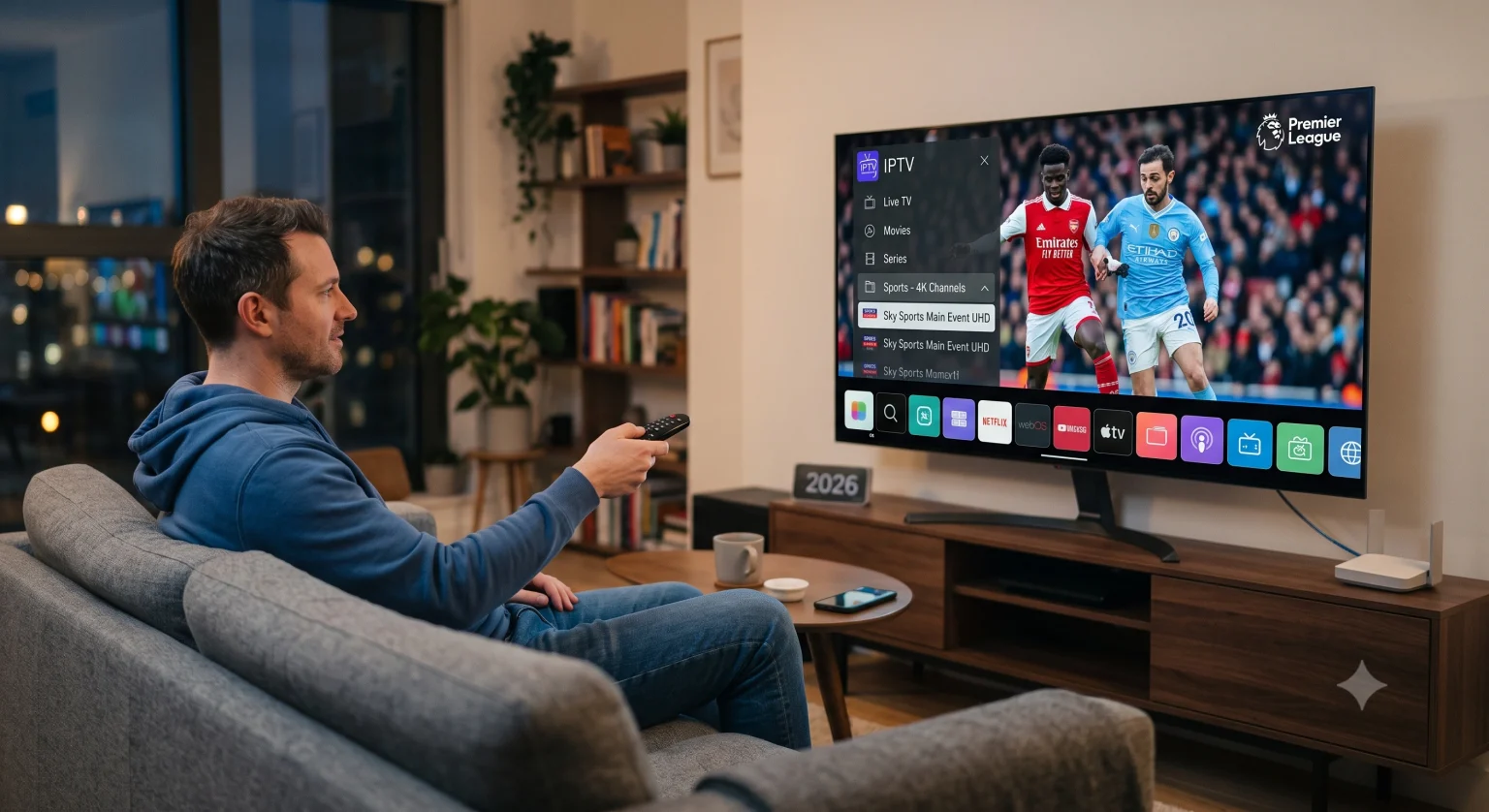
1. Les meilleures applications IPTV actuellement disponibles pour LG WebOS
WebOS étant un système fermé (contrairement à Android TV, où il suffit d’installer TiviMate pour en avoir fini), votre choix d’applications se limite à ce que LG autorise actuellement dans sa boutique. Voici les applications les plus performantes pour gérer des flux 4K lourds sans plantage.
| Nom de l'application | Méthode d'installation | Meilleure fonctionnalité | Tarifs |
| IPTV Smarters Pro | API Xtream Codes | L'interface la plus intuitive | Gratuit (la version Premium donne accès à des fonctionnalités supplémentaires) |
| Smart IPTV (SIPTV) | Téléchargement d'adresses MAC via le site web | Extrêmement léger et stable | ~5,49 € (frais uniques) |
| SET IPTV | Téléchargement d'adresses MAC via le site web | Chargement rapide des listes de lecture pour les bibliothèques très volumineuses | ~15 € (frais uniques) |
| HotPlayer | Téléchargement d'adresses MAC via le site web | Excellentes fonctionnalités de recherche et de contrôle parental | ~15 € (frais uniques) |
Une petite astuce concernant la disponibilité des applications : Si vous effectuez une recherche sur “Smarters” dans la boutique LG Content Store et que vous ne la trouvez pas, pas de panique. LG supprime et remet régulièrement ces applications en ligne en fonction de votre région. Si votre application préférée n'apparaît pas, essayez-en simplement une autre parmi celles de la liste ci-dessus. Elles fonctionnent toutes comme des lecteurs multimédias (ce qui signifie qu'elles ne proposent aucun contenu par défaut : vous devez y ajouter votre propre liste de lecture).
2. Comment configurer votre abonnement IPTV (comme il faut)
La plupart des fournisseurs d'IPTV vous enverront deux éléments : un Lien M3U (une URL très longue) et Codes Xtream (un nom d'utilisateur, un mot de passe et l'URL du portail).
Dans la mesure du possible, Utiliser les codes Xtream. Les liens M3U obligent votre téléviseur à télécharger la liste complète des chaînes à chaque fois que vous ouvrez l'application, ce qui mobilise énormément de mémoire sur WebOS et ralentit considérablement le chargement de l'application. Xtream Codes se contente d'envoyer une requête au serveur pour les catégories sur lesquelles vous cliquez, ce qui rend la navigation infiniment plus rapide.
Configuration via Xtream Codes (par exemple, IPTV Smarters Pro)
Ouvrez l'application sur votre téléviseur LG et sélectionnez Se connecter avec l'API Xtream Codes.
Saisissez le nom de votre choix dans le premier champ (par exemple, “ Ma télé ”).
Saisissez soigneusement le Nom d'utilisateur, Mot de passe, et URL du portail fourni par votre service.
Succès Ajouter un utilisateur. Le chargement des catégories « Télé en direct », « VOD » et « Séries » prendra une minute.
Configuration via l'adresse MAC (par exemple, Smart IPTV, SET IPTV)
- Ouvrez l'application sur votre téléviseur. Une adresse MAC s'affichera à l'écran (elle se présente sous la forme 00:aa:11:bb:22:cc).
- Rendez-vous sur votre ordinateur ou votre téléphone et consultez le site officiel de l'application (par exemple, siptv.eu/mylist pour Smart IPTV).
Saisissez l'adresse MAC de votre téléviseur dans le champ prévu à cet effet.
Collez l'URL M3U de votre fournisseur dans le champ « URL ».
Cochez la case “ Je ne suis pas un robot ” puis cliquez sur Envoyer ou Téléverser.
Redémarrez l'application sur votre téléviseur LG. Vos chaînes vont maintenant se charger.
3. Résoudre les problèmes de mise en mémoire tampon 4K et de latence réseau
La diffusion en direct de vidéos 4K nécessite une bande passante importante et constante. Si votre flux saccade toutes les 30 secondes, c'est rarement la faute du téléviseur. Voici comment optimiser votre connexion :
Oubliez le Wi-Fi : Les téléviseurs LG sont équipés de puces Wi-Fi de bonne qualité, mais la diffusion en direct via IPTV nécessite une transmission constante des paquets. Branchez un câble Ethernet directement entre votre routeur et l'arrière de votre téléviseur. Remarque : la plupart des ports Ethernet des téléviseurs LG ont un débit maximal de 100 Mbps. Si votre flux 4K nécessite un débit supérieur (ce qui est rare, mais possible), vous aurez peut-être besoin d'un adaptateur USB-Ethernet Gigabit.
Mettez fin à la limitation du débit par les FAI grâce à un VPN: Les fournisseurs d'accès à Internet limitent systématiquement le débit du trafic IPTV aux heures de pointe (comme lors des matchs de football du week-end). Si votre streaming fonctionne parfaitement le mardi matin mais que la mise en mémoire tampon est très lente le samedi soir, c'est que votre débit est limité. L'utilisation d'un VPN masque votre trafic. Bien que vous puissiez installer des applications VPN telles que PureVPN ou Surfshark directement depuis le LG Content Store, il est souvent bien plus efficace d'utiliser le VPN au niveau du routeur pour profiter du streaming dans toute la maison.
Modifiez le paramètre “ Reload Plist ” : Si vous utilisez Smart IPTV, appuyez sur le bouton bleu de votre télécommande pour accéder aux paramètres et assurez-vous que le délai de rafraîchissement de la liste de lecture est réglé sur 12 ou 24 heures. S'il est configuré pour se rafraîchir à chaque ouverture de l'application, cela ralentira considérablement le fonctionnement de l'application.
4. Optimisation des paramètres d'image de WebOS pour l'IPTV
Les flux IPTV sont fortement compressés par rapport à un Blu-ray 4K ou à l'application Netflix native. Si vous laissez simplement votre téléviseur LG en mode “ Standard ” ou “ Vivid ”, Flux IPTV en 4K peuvent paraître artificiellement nettes, pixélisées ou présenter l“” effet feuilleton ».”
Pour obtenir une image d'une netteté optimale :
Appuyez sur la touche Paramètres la touche « engrenage » de votre télécommande Magic Remote.
Aller à Image > Sélectionner le mode et choisir Mode cinéaste ou Cinéma.
Accédez à Paramètres avancés > Netteté.
Désactiver TruMotion complètement. Les retransmissions sportives en IPTV sont généralement diffusées en 50 ou 60 images par seconde (ips) en format natif ; forcer le téléviseur à lisser artificiellement les mouvements entraînera l'apparition d'artefacts étranges autour des joueurs.
Conserver Réduction du bruit MPEG sur “ Faible ” pour atténuer les artefacts de compression typiques de la diffusion en direct.
Pour que l'IPTV fonctionne parfaitement sur WebOS, il faut compter environ dix minutes pour la configuration initiale et être prêt à raccorder votre connexion Internet par câble. Une fois configuré, vous disposez d'un système qui n'a rien à envier à n'importe quel décodeur dédié.