
Om du nyligen har köpt en LG OLED- eller QNED-TV vet du redan att bildkvaliteten är fantastisk. Men när det gäller streaming 4K IPTV på WebOS, kan det bli lite rörigt. LG Content Store är ökänd för att plötsligt ta bort populära IPTV-appar över natten, och att lista ut hur man överför en M3U-spellista till sin TV utan att bli galen är ett slags initiationsrit.
Låt oss hoppa över allt onödigt. Här får du reda på exakt hur du får en felfri 4K-IPTV-installation utan avbrott på din LG WebOS-TV, vilka appar som verkligen är värda din tid just nu och hur du konfigurerar ditt nätverk så att du inte behöver sitta och stirra på ett snurrande hjul under en direktsänd sportmatch.
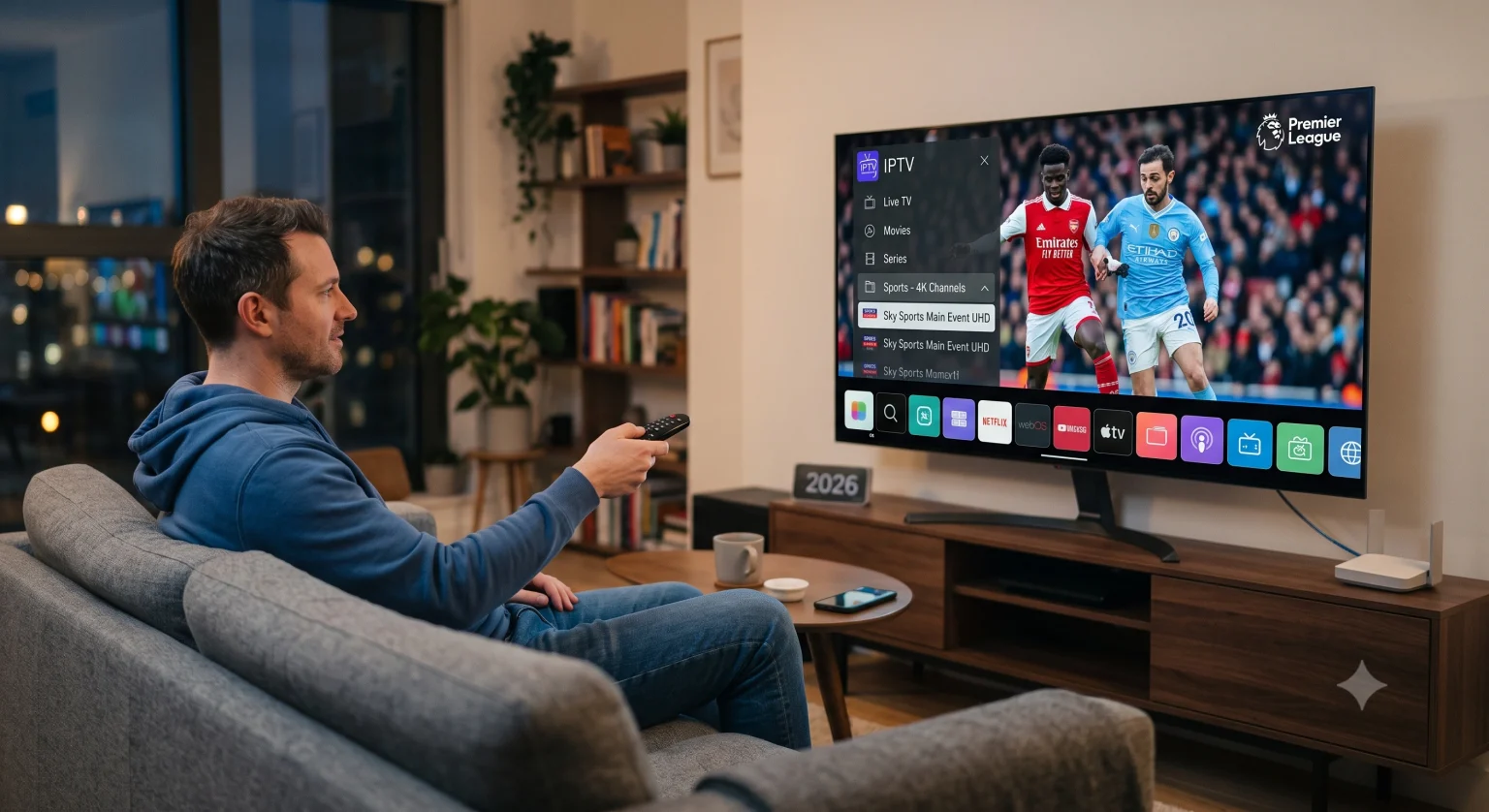
1. De bästa IPTV-apparna för LG WebOS just nu
Eftersom WebOS är ett slutet system (till skillnad från Android TV, där man bara kan installera TiviMate och vara klar med det) är utbudet av appar begränsat till vad LG för närvarande tillåter i sin butik. Här är de bästa alternativen för att hantera krävande 4K-strömmar utan att systemet kraschar.
| Appens namn | Installationsmetod | Bästa funktion | Prissättning |
| IPTV Smarters Pro | Xtream Codes API | Det gränssnitt som är enklast att navigera i | Gratis (Premium ger tillgång till ytterligare funktioner) |
| Smart IPTV (SIPTV) | Uppladdning av MAC-adress via webbplatsen | Mycket lätt och stabil | ~5,49 € engångsavgift |
| SET IPTV | Uppladdning av MAC-adress via webbplatsen | Snabb inläsning av spellistor för stora bibliotek | ~15 euro i engångsavgift |
| HotPlayer | Uppladdning av MAC-adress via webbplatsen | Utmärkta sökfunktioner och föräldrakontroll | ~15 euro i engångsavgift |
Ett snabbt tips om appens tillgänglighet: Om du söker efter “Smarters” i LG Content Store och inte hittar den, så behåll lugnet. LG tar ofta bort och lägger tillbaka dessa appar beroende på vilken region du befinner dig i. Om din favoritapp saknas kan du helt enkelt prova en annan från listan ovan. De fungerar alla som mediaspelare (vilket innebär att de inte innehåller något innehåll från början – du måste själv ta med din egen spellista).
2. Så här konfigurerar du ditt IPTV-abonnemang (på rätt sätt)
De flesta IPTV-leverantörer skickar dig två saker: en M3U-länk (en väldigt lång URL) och Xtream-koder (ett användarnamn, ett lösenord och portalens webbadress).
När det är möjligt, Använd Xtream-koder. M3U-länkar tvingar din TV att ladda ner hela kanallistan varje gång du öppnar appen, vilket tar upp enormt mycket minne på WebOS och gör att appen laddas långsamt. Xtream Codes skickar helt enkelt en förfrågan till servern om de kategorier du klickar på, vilket gör navigeringen betydligt snabbare.
Konfigurering via Xtream Codes (t.ex. IPTV Smarters Pro)
Öppna appen på din LG-TV och välj Logga in med Xtream Codes API.
Skriv in valfritt namn i den första rutan (t.ex. “Min TV”).
Skriv in följande noggrant: Användarnamn, Lösenord, och Portals webbadress som tillhandahålls av din tjänst.
Träff Lägg till användare. Det tar en minut att ladda ner kategorierna Live-TV, VOD och serier.
Konfigurering via MAC-adress (t.ex. Smart IPTV, SET IPTV)
- Öppna appen på din TV. På skärmen visas en MAC-adress (den ser ut så här: 00:aa:11:bb:22:cc).
- Gå till din dator eller telefon och besök appens officiella webbplats (t.ex. siptv.eu/mylist för Smart IPTV).
Skriv in din TV:s MAC-adress i det avsedda fältet.
Klistra in din leverantörs M3U-URL i URL-fältet.
Markera rutan “Jag är ingen robot” och klicka på Skicka eller Ladda upp.
Starta om appen på din LG-TV. Nu kommer dina kanaler att laddas.
3. Åtgärda 4K-buffring och nätverksfördröjning
Att streama 4K-video i realtid kräver en kontinuerlig och hög bandbredd. Om din ström hackar var 30:e sekund är det sällan TV:ns fel. Så här säkerställer du en stabil anslutning:
Lämna Wi-Fi: LG-tv-apparater har bra Wi-Fi-chip, men live-IPTV kräver en kontinuerlig paketöverföring. Anslut en nätverkskabel direkt från routern till tv:ns baksida. Obs! De flesta Ethernet-portarna på LG-TV:ar har en maximal hastighet på 100 Mbps. Om din 4K-ström kräver högre hastighet än så (sällsynt, men möjligt) kan du behöva en Gigabit-adapter som omvandlar USB till Ethernet.
Stoppa internetleverantörens hastighetsbegränsning med en VPN: Internetleverantörer begränsar regelbundet IPTV-trafiken under rusningstider (till exempel vid fotbollsmatcher på helgerna). Om din ström fungerar perfekt på tisdag morgon men buffrar fruktansvärt på lördag kväll, så är det ett tecken på att trafiken begränsas. Att använda ett VPN döljer din trafik. Även om du kan installera VPN-appar som PureVPN eller Surfshark direkt från LG Content Store, är det ofta mycket effektivare att köra VPN:et på routernivå för streaming i hela hemmet.
Justera inställningen “Reload Plist”: Om du använder Smart IPTV ska du trycka på den blå knappen på fjärrkontrollen för att öppna inställningarna och se till att timern för omladdning av spellistan är inställd på 12 eller 24 timmar. Om den är inställd på att ladda om varje gång du öppnar appen kommer det att göra att allt går långsammare.
4. Optimering av bildinställningarna i WebOS för IPTV
IPTV-strömmar är kraftigt komprimerade jämfört med en 4K-Blu-ray-skiva eller den inbyggda Netflix-appen. Om du helt enkelt låter din LG-TV stå i läget “Standard” eller “Vivid”, 4K IPTV-strömmar kan se onaturligt skarpa eller kantiga ut, eller drabbas av den så kallade “såpoperaeffekten”.”
För att få en så klar bild som möjligt:
Tryck på Inställningar välj läge på din Magic Remote.
Gå till Bild > Välj läge och välj Filmskaparläge eller Bio.
Gå in i Avancerade inställningar > Skärpa.
Stäng av TruMotion helt och hållet. IPTV-sportsändningar har vanligtvis en inbyggd bildfrekvens på 50 eller 60 fps; om man tvingar TV:n att artificiellt jämna ut rörelserna uppstår konstiga artefakter runt spelarna.
Spara MPEG-brusreducering på “Låg” för att jämna ut de kompressionsartefakter som ofta uppstår vid livestreaming.
För att få IPTV att fungera felfritt på WebOS krävs ungefär tio minuters initial installation och att du är beredd att ansluta din internetanslutning via kabel. När systemet väl är konfigurerat har du ett system som kan mäta sig med vilken dedikerad digitalbox som helst.