
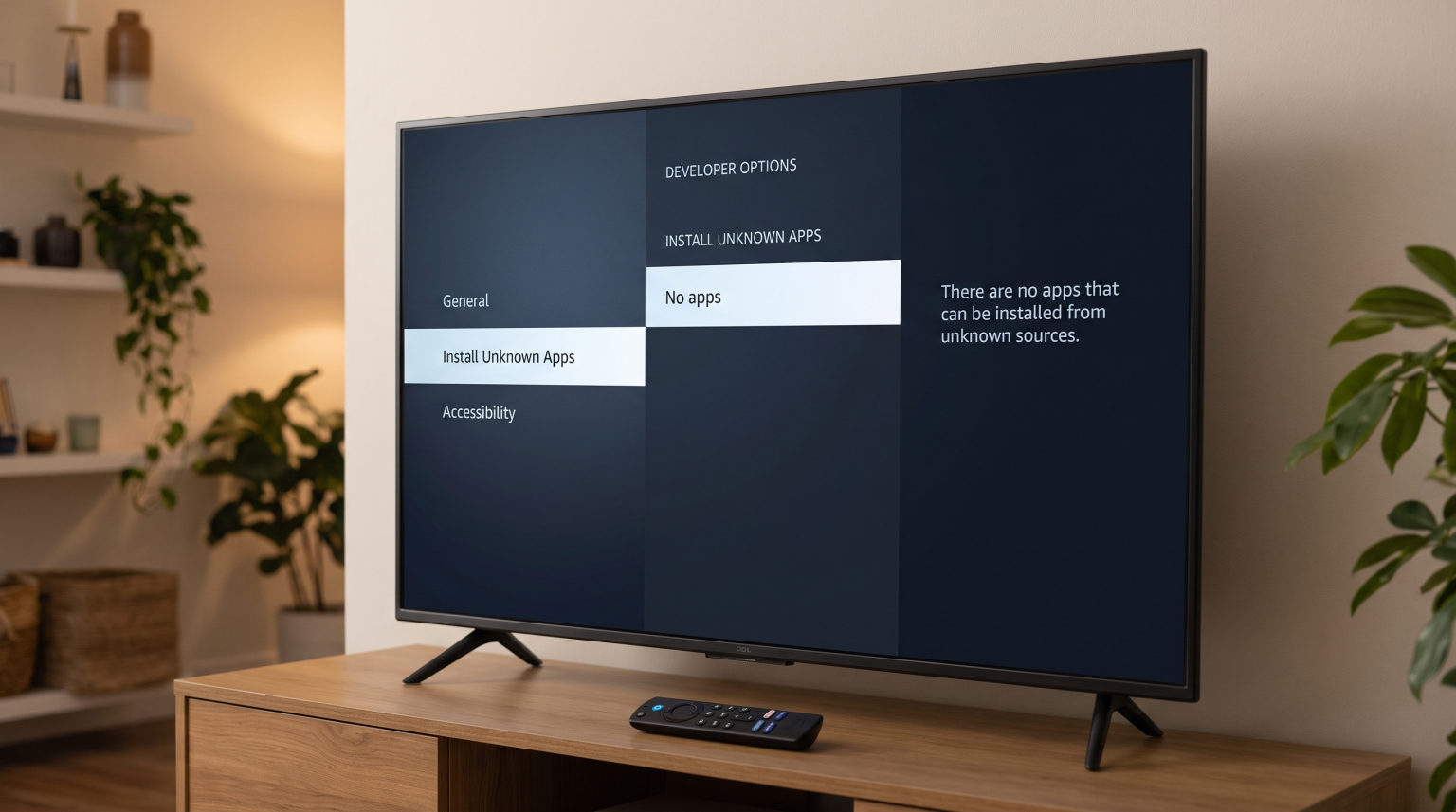
Mange brugere af Amazon Fire TV oplever et problem, hvor listen “Installer ukendte apps” er helt tom. Dette problem forhindrer brugerne i at installere tredjepartsapps. Amazon har ændret Fire OS-brugergrænsefladen i de seneste softwareopdateringer. Systemet bruger ikke længere en enkelt hovedkontakt til ukendte applikationer. I stedet kræver Fire OS, at brugerne giver installationstilladelse til specifikke apps, såsom Downloader-appen.
Hvis tilladelseslisten er tom, kan du ikke give nogen applikation tilladelse til at installere tredjepartssoftware. Dette problem opstår normalt, fordi Amazon som standard skjuler menuen »Udviklerindstillinger« på nye Fire TV-enheder. Det kan også ske, hvis den applikation, der henter filen, endnu ikke har anmodet om tilladelse fra operativsystemet. Denne vejledning forklarer de nøjagtige årsager til dette problem og giver klare trin til at løse problemet med den tomme liste på din Fire TV-enhed.
Hurtigt svar
Fejlen »Fire TV: Installation af ukendte apps mislykkedes« opstår normalt, fordi udviklerindstillingerne er skjult, eller fordi den app, der downloades, endnu ikke har anmodet om tilladelse. For at løse dette skal du åbne Fire TV-indstillingerne og gå til »Mit Fire TV«. Vælg »Om«, og klik derefter syv gange på navnet på din enhed for at få vist udviklerindstillingerne. Download og åbn derefter din foretrukne downloader-app, så appen registreres i systemet. Til sidst skal du vende tilbage til menuen "Installer ukendte apps". Appen vil nu blive vist på listen.
Hvorfor er listen over ukendte apps, der kan installeres, tom?
Problemet med den tomme liste opstår af tre hovedårsager på Amazon Fire OS.
Skjulte udviklerindstillinger
Amazon skjuler menuen »Udviklerindstillinger« på nyere Fire TV-enheder. Hvis du ikke først aktiverer denne menu, vil systemet ikke udfylde listen »Installer ukendte apps« korrekt.
Appen har ikke udløst anmodningen
Fire OS anvender et dynamisk tilladelsessystem. Systemet føjer først en app til listen »Installer ukendte apps«, når den pågældende app forsøger at downloade en fil. Hvis du installerer en app, der kan downloade filer, men aldrig åbner den, forbliver listen tom.
Softwarefejl
Nogle gange opstår der en midlertidig hukommelsesfejl i Fire TV-operativsystemet. Denne fejl forhindrer, at de registrerede applikationer vises i indstillingsmenuen.
Sådan løses problemet med den tomme liste på Fire TV
Følg nøjagtigt disse trin for at udfylde den tomme liste og give tilladelse til installation af tredjepartsapps.
Trin 1: Vis udviklerindstillingerne
Du skal først vise udviklerindstillingerne.
Gå til Fire TV-startskærmen.
Vælg Indstillinger ikonet (tandhjulsymbolet).
Vælg Min Fire TV.
Vælg Om.
Markér det første punkt på listen (navnet på din enhed, f.eks. Fire TV Stick 4K).
Tryk præcis syv gange på Select-knappen på din fjernbetjening.
Der vises en besked, der lyder: “Det er ikke nødvendigt, du er allerede udvikler.”
Trin 2: Start applikationen
Du skal tvinge det program, der henter filer, til at registrere sig i operativsystemet.
Gå til Amazon Appstore.
Download et filhåndteringsprogram (f.eks. Downloader).
Åbn programmet.
Giv alle standardlagringsrettigheder, som appen anmoder om.
Luk programmet.
Trin 3: Giv tilladelsen
Nu kan du vende tilbage til indstillingsmenuen for at give tilladelse til installationen.
Gå til Indstillinger.
Vælg Min Fire TV.
Vælg Udviklerindstillinger.
Vælg Installer ukendte apps.
Du vil nu kunne se det program, du er ved at downloade, på listen.
Klik på ansøgningen for at ændre status fra SLUKKET til PÅ.
Oversigtstabel til fejlfinding
| Problem | Årsag | Løsning |
| Udviklerindstillinger mangler | Amazon skjuler menuen som standard | Klik 7 gange på enhedsnavnet i menuen »Om« |
| Menuen viser »ON«, men appen virker ikke | Midlertidig fejl i Fire OS | Genstart Fire TV-enheden fra indstillingsmenuen |
| Listen er stadig helt tom | Appen har ikke anmodet om adgang | Åbn download-appen, før du tjekker listen |
| Der vises en lagringsfejl | Enheden har ikke mere ledig plads | Slet ubrugte apps for at frigøre plads på den interne lagerplads |
Brug af IPTV-afspillere på Fire TV
Fire TV-enheder er meget populære til IPTV-tjenester. Når du har løst fejlen med den tomme liste, kan du installere forskellige IPTV-afspillere fra tredjeparter. Disse afspillere kræver et aktivt abonnement for at fungere.
Når du vælger en IPTV-app, skal du kigge efter software, der understøtter M3U-afspilningslister og Xtream Codes. En god IPTV-afspiller bør også kunne behandle EPG-data (Electronic Program Guide) hurtigt. Fire TV-fjernbetjeningen fungerer godt sammen med de fleste moderne IPTV-grænseflader. TV-operativsystemer håndterer dog hukommelsen på forskellige måder. Hvis du sammenligner enheder, kan du finde vores guide til Det bedste Smart TV-operativsystem til IPTV i 2026 forklarer forskellene mellem Android-baserede systemer, Tizen og webOS.
Sørg altid for, at din Fire TV har mindst 1 GB ledig lagerplads. IPTV-applikationer har brug for intern lagerplads for at kunne downloade og vise EPG-dataene korrekt.
Se fodboldkampe live på Fire TV
Mange brugere ser fodboldkampe live via streaming-apps på Fire TV-enheder. Sportsstreaming kræver en jævn hardwareydelse og en stabil internetforbindelse.
For at få den bedste oplevelse af livefodbold skal du slutte din Fire TV-enhed til din internetrouter med et ethernetkabel. En ethernetforbindelse giver større stabilitet end en Wi-Fi-forbindelse. Fodboldudsendelser indeholder hurtige kamerabevægelser. Hvis din internetforbindelse taber datapakker, vil fodbolden se sløret ud, eller videoen vil gå i stå.
Fjernsynsskærmen har også indflydelse på billedkvaliteten under direkte fodboldkampe. Fire TV-enheder sender videosignalet videre, men det er fjernsynet, der skal behandle bevægelserne. Hvis du oplever problemer med bevægelsesgengivelsen, kan du læse vores vejledning, der forklarer Hvorfor ser IPTV sløret ud på et nyt 4K-tv?] for tips til fejlfinding af hardware.
Konklusion
Problemet med, at Fire TV ikke tillader installation af ukendte apps, er nemt at løse. Problemet opstår, fordi Amazon af sikkerhedsmæssige årsager har opdateret Fire OS-brugergrænsefladen, så udviklerindstillingerne er skjult. Ved at klikke på enhedens navn syv gange i menuen »Om« kan du få vist de nødvendige indstillinger. Husk at åbne den app, du vil downloade, mindst én gang, så den registreres i systemet. Når appen vises på listen, kan du give tilladelsen og installere den ønskede software, herunder afspillere til TV Shadow IPTV.
Ofte stillede spørgsmål
Hvorfor har Amazon skjult menuen »Udviklerindstillinger«?
Amazon har skjult menuen »Udviklerindstillinger« for at forhindre uerfarne brugere i ved et uheld at ændre vigtige systemindstillinger. At skjule menuen er en almindelig sikkerhedspraksis på Android-baserede operativsystemer.
Hvorfor vises min download-app stadig ikke, selvom jeg har aktiveret udviklerindstillingerne?
Appen vises ikke, hvis den aldrig er blevet åbnet. Du skal åbne den app, der er ved at blive downloadet, mindst én gang, så appen kan registrere sin anmodning om tilladelse hos Fire OS.
Gælder denne rettelse også for Fire TV Cube og Fire TV Stick?
Ja. Denne løsning gælder for alle moderne Amazon Fire TV-enheder, herunder Fire TV Stick, Fire TV Cube og fjernsyn med indbygget Fire OS.