
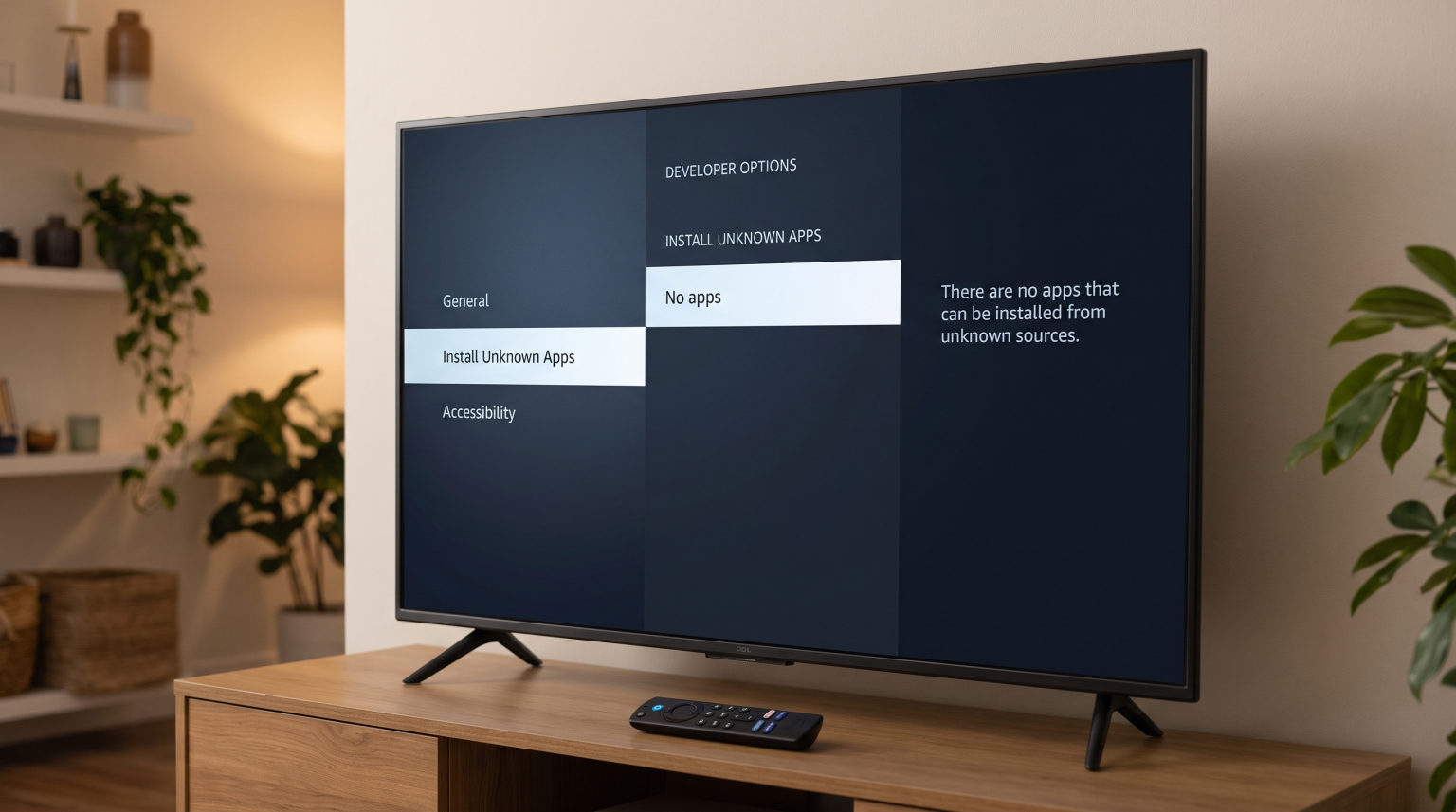
Många användare av Amazon Fire TV upplever ett problem där listan “Installera okända appar” är helt tom. Detta problem hindrar användarna från att installera appar från tredje part. Amazon har ändrat gränssnittet i Fire OS i de senaste programuppdateringarna. Systemet använder inte längre en enda huvudbrytare för okända appar. Istället kräver Fire OS att användarna beviljar installationsbehörighet för specifika appar, till exempel appen Downloader.
Om behörighetslistan är tom kan du inte ge någon applikation behörighet att installera programvara från tredje part. Detta problem uppstår oftast eftersom Amazon som standard döljer menyn ”Utvecklingsalternativ” på nya Fire TV-enheter. Det kan också hända om den applikation som hämtar programvaran ännu inte har begärt behörighet från operativsystemet. Den här guiden förklarar de exakta orsakerna till problemet och ger tydliga steg för att åtgärda den tomma listan på din Fire TV-enhet.
Snabbsvar
Felmeddelandet ”Installera okända appar – tomt” på Fire TV uppstår oftast eftersom utvecklaralternativen är dolda, eller för att den app som laddas ner ännu inte har begärt behörighet. För att åtgärda detta öppnar du inställningarna på Fire TV och går till ”Min Fire TV”. Välj ”Om” och klicka sedan på enhetens namn sju gånger för att visa utvecklaralternativen. Ladda sedan ner och öppna den nedladdningsapp du föredrar så att appen registreras i systemet. Gå slutligen tillbaka till menyn ”Installera okända appar”. Appen kommer nu att visas i listan.
Varför är listan över okända appar som kan installeras tom?
Problemet med den tomma listan uppstår av tre huvudsakliga skäl på Amazon Fire OS.
Dolda utvecklaralternativ
Amazon döljer menyn ”Utvecklingsalternativ” på nyare Fire TV-enheter. Om du inte aktiverar den här menyn först kommer systemet inte att fylla i listan ”Installera okända appar” korrekt.
Appen har inte utlöst begäran
Fire OS använder ett dynamiskt behörighetssystem. Systemet lägger inte till en app i listan ”Installera okända appar” förrän just den appen försöker ladda ner en fil. Om du installerar en app som kan ladda ner filer men aldrig öppnar den kommer listan att förbli tom.
Programvarufel
Ibland uppstår ett tillfälligt minnesfel i Fire TV:s operativsystem. Detta fel gör att inställningsmenyn inte visar de registrerade applikationerna.
Så här åtgärdar du problemet med den tomma listan på Fire TV
Följ exakt dessa steg för att fylla i den tomma listan och tillåta installation av appar från tredje part.
Steg 1: Visa utvecklaralternativen
Du måste först visa utvecklarinställningarna.
Gå till startskärmen på Fire TV.
Välj Inställningar ikon (kugghjulssymbolen).
Välj Min Fire TV.
Välj Om.
Markera den första posten på listan (namnet på din enhet, till exempel Fire TV Stick 4K).
Tryck exakt sju gånger på Select-knappen på fjärrkontrollen.
Ett meddelande visas med texten: “Det behövs inte, du är redan utvecklare.”
Steg 2: Starta applikationen
Du måste se till att nedladdningsprogrammet registreras i operativsystemet.
Gå till Amazon Appstore.
Ladda ner ett filhanteringsprogram (till exempel Downloader).
Öppna programmet.
Godkänn alla standardbehörigheter för lagring som appen begär.
Stäng programmet.
Steg 3: Bevilja behörigheten
Nu kan du gå tillbaka till inställningsmenyn för att godkänna installationen.
Gå till Inställningar.
Välj Min Fire TV.
Välj Utvecklingsalternativ.
Välj Installera okända appar.
Nu kommer du att se det program du laddar ner i listan.
Klicka på ansökan för att ändra status från AV till ON.
Sammanfattande tabell för felsökning
| Problem | Orsak | Lösning |
| Utvecklingsalternativen saknas | Amazon döljer menyn som standard | Klicka på enhetens namn 7 gånger i menyn ”Om” |
| Menyn visar ”PÅ”, men appen fungerar inte | Tillfälligt tekniskt fel i Fire OS | Starta om Fire TV-enheten från inställningsmenyn |
| Listan är fortfarande helt tom | Appen har inte begärt åtkomst | Öppna nedladdningsappen innan du kontrollerar listan |
| Ett lagringsfel visas | Enheten har inget ledigt utrymme kvar | Ta bort appar som du inte använder för att frigöra utrymme på det interna lagringsutrymmet |
Använda IPTV-spelare på Fire TV
Fire TV-enheter är mycket populära för IPTV-tjänster. När du har åtgärdat felet med den tomma listan kan du installera olika IPTV-spelare från tredje part. Dessa spelare kräver ett aktivt abonnemang för att fungera.
När du väljer en IPTV-app bör du leta efter programvara som stöder M3U-spellistor och Xtream Codes. En bra IPTV-spelare bör också kunna bearbeta data från den elektroniska programguiden (EPG) snabbt. Fire TV-fjärrkontrollen fungerar bra med de flesta moderna IPTV-gränssnitt. TV-operativsystem hanterar dock minnet på olika sätt. Om du jämför enheter kan vår guide till Det bästa operativsystemet för smart-tv för IPTV år 2026 förklarar skillnaderna mellan Android-baserade system, Tizen och webOS.
Se alltid till att din Fire TV har minst 1 GB ledigt lagringsutrymme. IPTV-appar behöver internt lagringsutrymme för att kunna ladda ner och visa EPG-data korrekt.
Titta på fotboll live på Fire TV
Många användare tittar på fotboll live via streamingappar på Fire TV-enheter. Sportstreaming kräver jämn hårdvaruprestanda och en stabil internetanslutning.
För att få den bästa upplevelsen av fotbollssändningar i direktsändning bör du ansluta din Fire TV-enhet till din internetrouter med en Ethernet-kabel. En Ethernet-anslutning ger bättre stabilitet än en Wi-Fi-anslutning. Fotbollssändningar innehåller snabba kamerarörelser. Om din internetanslutning tappar datapaket kan fotbollen se suddig ut eller så kan videon pausa.
TV-skärmen påverkar också bildkvaliteten vid direktsänd fotboll. Fire TV-enheterna sänder ut videosignalen, men det är TV:n som måste bearbeta rörelserna. Om du märker problem med rörelseåtergivningen kan du läsa vår guide som förklarar Varför ser IPTV suddigt ut på en ny 4K-TV?] för tips om felsökning av hårdvara.
Slutsats
Problemet med att ”Fire TV kan inte installera okända appar” är enkelt att lösa. Felet uppstår eftersom Amazon har uppdaterat Fire OS-gränssnittet för att dölja utvecklarinställningarna av säkerhetsskäl. Genom att klicka på enhetens namn sju gånger i menyn ”Om” kan du visa de nödvändiga alternativen. Kom ihåg att öppna den app du vill ladda ner minst en gång så att den registreras i systemet. När appen visas i listan kan du bevilja behörigheten och installera den programvara du vill ha, inklusive spelare för TV Shadow IPTV.
Vanliga frågor och svar
Varför har Amazon gömt menyn ”Utvecklingsalternativ”?
Amazon har dolt menyn ”Utvecklingsalternativ” för att förhindra att oerfarna användare av misstag ändrar viktiga systeminställningar. Att dölja menyn är en vanlig säkerhetsåtgärd i Android-baserade operativsystem.
Varför visas inte min nedladdningsapp fortfarande trots att jag har aktiverat utvecklaralternativen?
Appen visas inte om den aldrig har öppnats. Du måste öppna den nedladdade appen minst en gång för att appen ska kunna registrera sin begäran om behörighet hos Fire OS.
Gäller den här korrigeringen även Fire TV Cube och Fire TV Stick?
Ja. Den här lösningen gäller alla moderna Amazon Fire TV-enheter, inklusive Fire TV Stick, Fire TV Cube och tv-apparater med inbyggt Fire OS.