
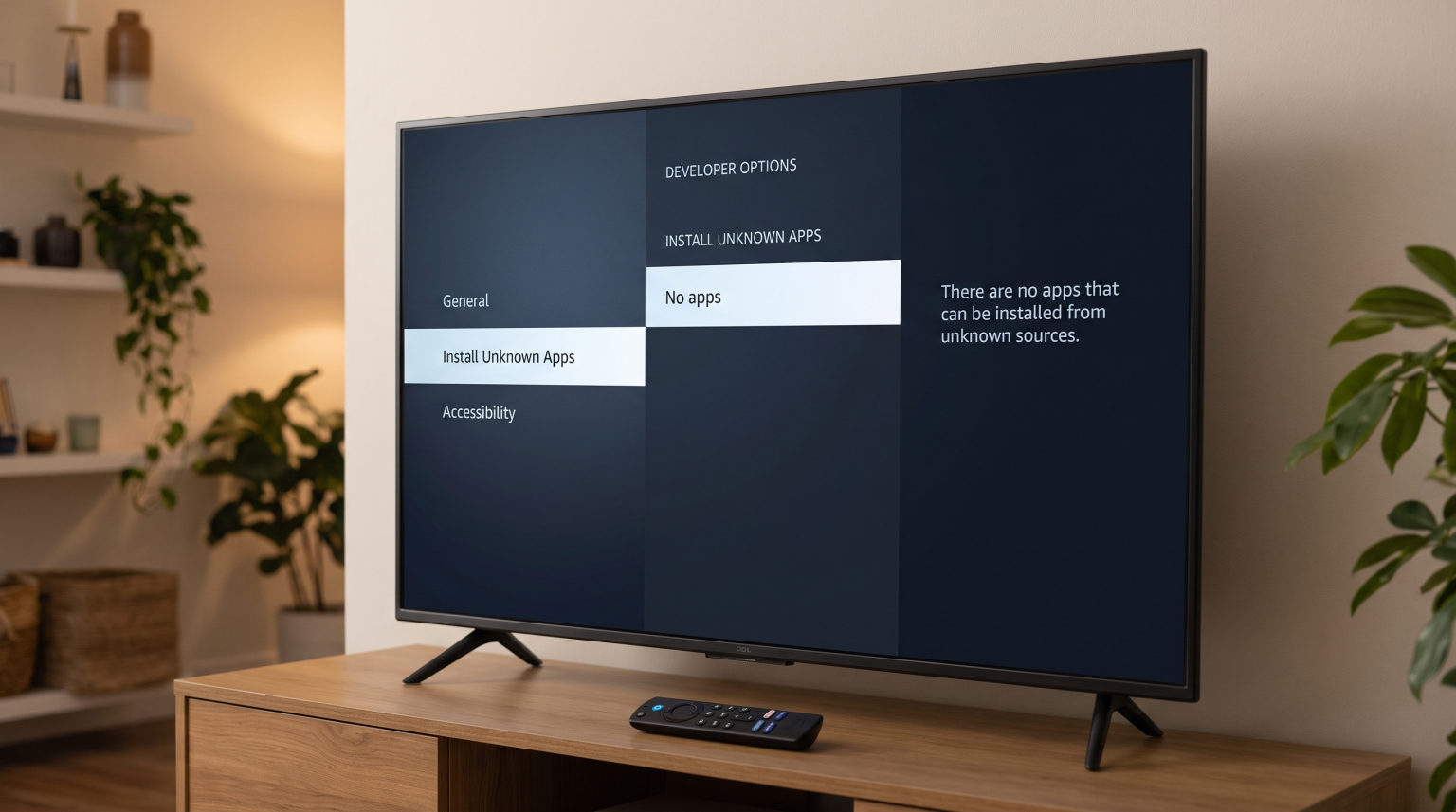
Viele Nutzer von Amazon Fire TV stoßen auf das Problem, dass die Liste “Unbekannte Apps installieren” komplett leer ist. Dieses Problem hindert Nutzer daran, Anwendungen von Drittanbietern zu installieren. Amazon hat die Benutzeroberfläche von Fire OS in den letzten Software-Updates geändert. Das System verwendet nun keinen einzigen Hauptschalter mehr für unbekannte Anwendungen. Stattdessen verlangt Fire OS von den Nutzern, dass sie bestimmten Apps, wie beispielsweise der Downloader-App, die Installationsberechtigung erteilen.
Wenn die Berechtigungsliste leer ist, können Sie keiner Anwendung die Berechtigung erteilen, Software von Drittanbietern zu installieren. Dieses Problem tritt in der Regel auf, weil Amazon das Menü „Entwickleroptionen“ auf neuen Fire-TV-Geräten standardmäßig ausblendet. Es kann auch vorkommen, wenn die herunterladende Anwendung noch keine Berechtigung vom Betriebssystem angefordert hat. Diese Anleitung erläutert die genauen Ursachen dieses Problems und enthält klare Schritte zur Behebung des Problems mit der leeren Liste auf Ihrem Fire TV-Gerät.
Kurze Antwort
Der Fehler „Unbekannte Apps installieren“ auf dem Fire TV tritt in der Regel auf, weil die Entwickleroptionen ausgeblendet sind oder die heruntergeladene App noch keine Berechtigung angefordert hat. Um dies zu beheben, öffnen Sie die Fire TV-Einstellungen und gehen Sie zu „Mein Fire TV“. Wählen Sie „Über“ und tippen Sie anschließend sieben Mal auf den Namen Ihres Geräts, um die Entwickleroptionen anzuzeigen. Laden Sie anschließend Ihre bevorzugte Download-App herunter und öffnen Sie sie, damit die App im System registriert wird. Kehren Sie schließlich zum Menü „Unbekannte Apps installieren“ zurück. Die App wird nun in der Liste angezeigt.
Warum ist die Liste „Unbekannte Apps installieren“ leer?
Das Problem mit der leeren Liste tritt unter Amazon Fire OS aus drei Hauptgründen auf.
Versteckte Entwickleroptionen
Amazon blendet das Menü „Entwickleroptionen“ auf aktuellen Fire-TV-Geräten aus. Wenn Sie dieses Menü nicht zuvor aktivieren, füllt das System die Liste „Unbekannte Apps installieren“ nicht korrekt aus.
Die App hat die Anfrage nicht ausgelöst
Fire OS verwendet ein dynamisches Berechtigungssystem. Das System fügt eine Anwendung erst dann zur Liste „Unbekannte Apps installieren“ hinzu, wenn diese Anwendung versucht, eine Datei herunterzuladen. Wenn Sie eine App installieren, die Dateien herunterladen kann, diese aber nie öffnen, bleibt die Liste leer.
Softwarefehler
Manchmal tritt im Fire TV-Betriebssystem ein vorübergehender Speicherfehler auf. Diese Störung führt dazu, dass im Einstellungsmenü die registrierten Anwendungen nicht angezeigt werden.
So beheben Sie das Problem mit der leeren Liste auf Fire TV
Befolgen Sie genau diese Schritte, um die leere Liste zu füllen und die Installation von Apps von Drittanbietern zu ermöglichen.
Schritt 1: Entwickleroptionen anzeigen
Sie müssen zunächst die Entwicklereinstellungen einblenden.
Wechseln Sie zum Startbildschirm von Fire TV.
Wählen Sie die Einstellungen Symbol (das Zahnrad-Symbol).
Auswählen Mein Fire TV.
Auswählen Über.
Markieren Sie den ersten Eintrag in der Liste (den Namen Ihres Geräts, z. B. „Fire TV Stick 4K“).
Drücken Sie die Select-Taste auf Ihrer Fernbedienung genau sieben Mal.
Es erscheint folgende Meldung: “Nicht nötig, Sie sind bereits Entwickler.”
Schritt 2: Die Anwendung starten
Sie müssen die Download-Anwendung dazu zwingen, sich beim Betriebssystem zu registrieren.
Gehen Sie zum Amazon Appstore.
Laden Sie eine Dateiverwaltungsanwendung (z. B. „Downloader“) herunter.
Öffnen Sie die Anwendung.
Erteilen Sie alle Standard-Speicherberechtigungen, die die Anwendung anfordert.
Schließen Sie die Anwendung.
Schritt 3: Erteilen Sie die Berechtigung
Nun können Sie zum Einstellungsmenü zurückkehren, um die Installationsberechtigung zu erteilen.
Weiter zu Einstellungen.
Auswählen Mein Fire TV.
Auswählen Entwickleroptionen.
Auswählen Unbekannte Apps installieren.
Sie sehen nun Ihre heruntergeladene Anwendung in der Liste.
Klicken Sie auf die Anwendung, um den Status von AUS zu AN.
Übersichtstabelle zur Fehlerbehebung
| Problem | Ursache | Lösung |
| Entwickleroptionen fehlen | Amazon blendet das Menü standardmäßig aus | Klicken Sie im Menü „Info“ siebenmal auf den Gerätenamen. |
| Im Menü steht „EIN“, aber die App funktioniert nicht | Vorübergehende Störung bei Fire OS | Starten Sie das Fire TV-Gerät über das Einstellungsmenü neu. |
| Die Liste ist nach wie vor völlig leer | Die App hat keinen Zugriff angefordert | Öffnen Sie die Download-App, bevor Sie die Liste überprüfen. |
| Es tritt ein Speicherfehler auf | Auf dem Gerät ist kein Speicherplatz mehr verfügbar | Löschen Sie nicht mehr benötigte Apps, um internen Speicherplatz freizugeben |
Verwendung von IPTV-Playern auf Fire TV
Fire-TV-Geräte sind für IPTV-Dienste sehr beliebt. Sobald Sie den Fehler mit der leeren Liste behoben haben, können Sie verschiedene IPTV-Player von Drittanbietern installieren. Diese Player benötigen ein aktives Abonnement, um zu funktionieren.
Achten Sie bei der Auswahl einer IPTV-Anwendung auf Software, die M3U-Playlisten und Xtream Codes unterstützt. Ein guter IPTV-Player sollte außerdem EPG-Daten (Electronic Program Guide) schnell verarbeiten können. Die Fire-TV-Fernbedienung funktioniert gut mit den meisten modernen IPTV-Oberflächen. Allerdings verwalten Fernsehbetriebssysteme den Arbeitsspeicher unterschiedlich. Wenn Sie Geräte vergleichen möchten, finden Sie in unserem Leitfaden zu Das beste Smart-TV-Betriebssystem für IPTV im Jahr 2026 erläutert die Unterschiede zwischen Android-basierten Systemen, Tizen und webOS.
Stellen Sie stets sicher, dass Ihr Fire TV über mindestens 1 GB freien Speicherplatz verfügt. IPTV-Anwendungen benötigen internen Speicher, um die EPG-Daten korrekt herunterzuladen und anzuzeigen.
Live-Fußball auf Fire TV anschauen
Viele Nutzer schauen sich Fußballspiele live über Streaming-Apps auf Fire-TV-Geräten an. Für Sport-Streaming sind eine konstante Hardware-Leistung und eine stabile Internetverbindung erforderlich.
Um das beste Live-Fußballerlebnis zu genießen, schließen Sie Ihr Fire TV-Gerät über ein Ethernet-Kabel an Ihren Internet-Router an. Eine Ethernet-Verbindung bietet eine höhere Stabilität als eine WLAN-Verbindung. Bei Fußballübertragungen kommt es zu schnellen Kamerabewegungen. Wenn bei Ihrer Internetverbindung Datenpakete verloren gehen, wirkt das Fußballgeschehen verschwommen oder das Video wird unterbrochen.
Auch der Fernsehbildschirm beeinflusst die Bildqualität bei Live-Fußballübertragungen. Fire-TV-Geräte geben das Videosignal aus, doch die Bewegungsdarstellung muss vom Fernseher selbst verarbeitet werden. Sollten Sie Probleme mit der Bewegungswiedergabe feststellen, lesen Sie unseren Leitfaden, in dem erklärt wird, Warum sieht IPTV auf einem neuen 4K-Fernseher verschwommen aus?] für Tipps zur Fehlerbehebung bei Hardwareproblemen.
Schlussfolgerung
Das Problem, dass auf dem Fire TV keine unbekannten Apps installiert werden können, lässt sich leicht beheben. Das Problem tritt auf, weil Amazon die Fire-OS-Benutzeroberfläche aus Sicherheitsgründen aktualisiert hat, um die Entwicklereinstellungen auszublenden. Indem Sie im Menü „Über“ sieben Mal auf den Namen Ihres Geräts klicken, können Sie die erforderlichen Optionen einblenden. Denken Sie daran, die heruntergeladene App mindestens einmal zu öffnen, damit sie vom System erkannt wird. Sobald die App in der Liste erscheint, können Sie die Berechtigung erteilen und Ihre bevorzugte Software installieren, darunter Player für TV Shadow IPTV.
Häufig gestellte Fragen
Warum hat Amazon das Menü „Entwickleroptionen“ ausgeblendet?
Amazon hat das Menü „Entwickleroptionen“ ausgeblendet, um zu verhindern, dass unerfahrene Nutzer versehentlich wichtige Systemeinstellungen ändern. Das Ausblenden des Menüs ist eine gängige Sicherheitsmaßnahme bei Android-basierten Betriebssystemen.
Warum wird meine Download-App immer noch nicht angezeigt, obwohl ich die Entwickleroptionen freigeschaltet habe?
Die App wird nicht angezeigt, wenn sie noch nie geöffnet wurde. Sie müssen die heruntergeladene App mindestens einmal öffnen, damit die App ihre Berechtigungsanforderung bei Fire OS registrieren kann.
Gilt dieser Fix auch für den Fire TV Cube und den Fire TV Stick?
Ja. Diese Lösung gilt für alle modernen Amazon Fire TV-Geräte, einschließlich des Fire TV Sticks, des Fire TV Cubes und von Fernsehern mit integriertem Fire OS.