
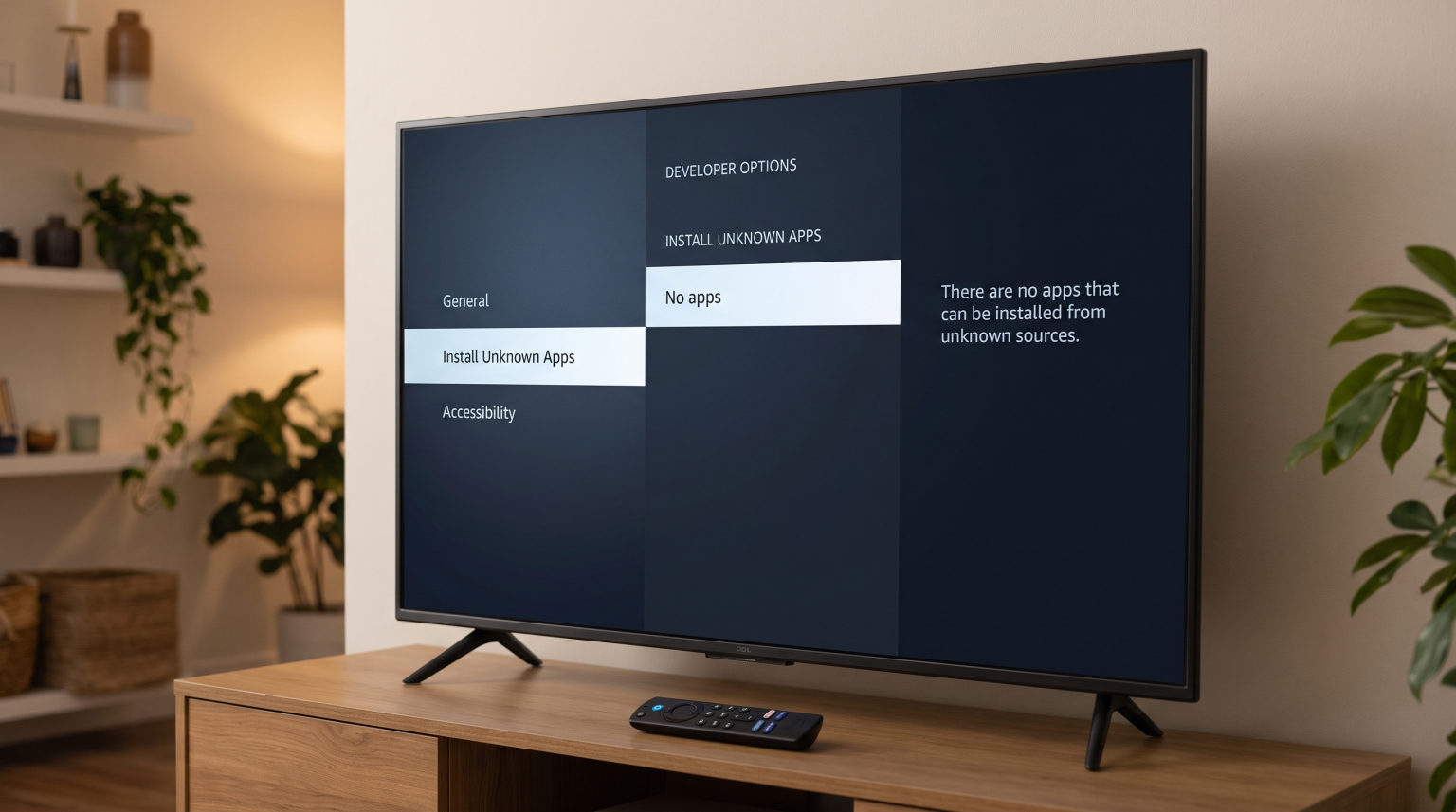
Wielu użytkowników Amazon Fire TV boryka się z problemem, w wyniku którego lista “Zainstaluj nieznane aplikacje” jest całkowicie pusta. Problem ten uniemożliwia użytkownikom instalowanie aplikacji innych producentów. Firma Amazon zmieniła interfejs systemu Fire OS w ostatnich aktualizacjach oprogramowania. System nie korzysta już z jednego głównego przełącznika dla nieznanych aplikacji. Zamiast tego system Fire OS wymaga od użytkowników udzielenia zgody na instalację konkretnych aplikacji, takich jak aplikacja Downloader.
Jeśli lista uprawnień jest pusta, nie można zezwolić żadnej aplikacji na instalację oprogramowania innych producentów. Problem ten wynika zazwyczaj z tego, że firma Amazon domyślnie ukrywa menu „Opcje programisty” na nowych urządzeniach Fire TV. Może się to również zdarzyć, jeśli aplikacja pobierająca pliki nie zwróciła się jeszcze do systemu operacyjnego o udzielenie uprawnień. W niniejszym przewodniku wyjaśniono dokładne przyczyny tego problemu oraz przedstawiono jasne instrukcje, jak naprawić problem pustej listy na urządzeniu Fire TV.
Krótka odpowiedź
Błąd „Nie można zainstalować nieznanych aplikacji” na Fire TV pojawia się zazwyczaj dlatego, że opcje programisty są ukryte lub aplikacja do pobierania nie poprosiła jeszcze o uprawnienia. Aby to naprawić, otwórz ustawienia Fire TV i przejdź do sekcji „Moje Fire TV”. Wybierz opcję „Informacje”, a następnie kliknij siedem razy nazwę swojego urządzenia, aby wyświetlić opcje programisty. Następnie pobierz i uruchom wybraną aplikację do pobierania, aby została zarejestrowana w systemie. Na koniec wróć do menu „Instaluj nieznane aplikacje”. Aplikacja pojawi się teraz na liście.
Dlaczego lista „Zainstaluj nieznane aplikacje” jest pusta?
Problem z pustą listą występuje w systemie Amazon Fire OS z trzech głównych powodów.
Ukryte opcje programisty
Amazon ukrywa menu „Opcje programisty” w najnowszych urządzeniach Fire TV. Jeśli najpierw nie aktywujesz tego menu, system nie wyświetli poprawnie listy „Zainstaluj nieznane aplikacje”.
Aplikacja nie wygenerowała tego żądania
System Fire OS wykorzystuje dynamiczny system uprawnień. System nie doda aplikacji do listy „Zainstaluj nieznane aplikacje”, dopóki ta konkretna aplikacja nie podejmie próby pobrania pliku. Jeśli zainstalujesz aplikację służącą do pobierania plików, ale nigdy jej nie otworzysz, lista pozostanie pusta.
Usterki oprogramowania
Czasami w systemie operacyjnym Fire TV występuje przejściowy błąd pamięci. Ta usterka uniemożliwia wyświetlenie zarejestrowanych aplikacji w menu ustawień.
Jak naprawić problem z pustą listą na Fire TV
Wykonaj dokładnie poniższe czynności, aby wypełnić pustą listę i zezwolić na instalację aplikacji innych producentów.
Krok 1: Wyświetl opcje programisty
Najpierw musisz odblokować ustawienia programisty.
Przejdź do ekranu głównego Fire TV.
Wybierz Ustawienia ikona (symbol koła zębatego).
Wybierz Moje Fire TV.
Wybierz O nas.
Zaznacz pierwszą pozycję na liście (nazwę urządzenia, np. Fire TV Stick 4K).
Naciśnij przycisk „Select” na pilocie dokładnie siedem razy.
Pojawi się komunikat o treści: “Nie ma potrzeby, jesteś już programistą”.”
Krok 2: Uruchom aplikację
Należy wymusić, aby aplikacja pobierająca zarejestrowała się w systemie operacyjnym.
Przejdź do sklepu Amazon Appstore.
Pobierz aplikację do zarządzania plikami (np. Downloader).
Uruchom aplikację.
Zezwól na wszystkie standardowe uprawnienia dotyczące przechowywania danych, o które prosi aplikacja.
Zamknij aplikację.
Krok 3: Przyznaj uprawnienie
Teraz możesz wrócić do menu ustawień, aby udzielić zgody na instalację.
Przejdź do Ustawienia.
Wybierz Moje Fire TV.
Wybierz Opcje programisty.
Wybierz Instalowanie nieznanych aplikacji.
Na liście pojawi się teraz aplikacja, którą właśnie pobierasz.
Kliknij aplikację, aby zmienić status z WYŁ. do WŁ..
Tabela podsumowująca rozwiązywanie problemów
| Problem | Przyczyna | Rozwiązanie |
| Brak opcji programisty | Amazon domyślnie ukrywa to menu | Kliknij 7 razy nazwę urządzenia w menu „Informacje” |
| W menu widnieje napis „WŁ.”, ale aplikacja nie działa | Tymczasowa usterka systemu Fire OS | Zrestartuj urządzenie Fire TV z poziomu menu ustawień |
| Lista pozostaje całkowicie pusta | Aplikacja nie zażądała dostępu | Przed sprawdzeniem listy otwórz aplikację do pobierania |
| Pojawia się błąd przechowywania | W urządzeniu nie ma już wolnego miejsca | Usuń nieużywane aplikacje, aby zwolnić miejsce w pamięci wewnętrznej |
Korzystanie z odtwarzaczy IPTV na Fire TV
Urządzenia Fire TV cieszą się dużą popularnością wśród użytkowników usług IPTV. Po usunięciu błędu pustej listy można zainstalować różne odtwarzacze IPTV innych producentów. Aby odtwarzacze te działały, konieczna jest aktywna subskrypcja.
Wybierając aplikację IPTV, szukaj oprogramowania obsługującego listy odtwarzania M3U oraz kody Xtream. Dobry odtwarzacz IPTV powinien również szybko przetwarzać dane elektronicznego przewodnika programowego (EPG). Pilot Fire TV dobrze współpracuje z większością nowoczesnych interfejsów IPTV. Systemy operacyjne telewizorów różnią się jednak pod względem sposobu zarządzania pamięcią. Jeśli porównujesz urządzenia, nasz przewodnik po Najlepszy system operacyjny dla telewizorów Smart TV do obsługi IPTV w 2026 roku wyjaśnia różnice między systemami opartymi na Androidzie, Tizenem i webOS.
Zawsze upewnij się, że na urządzeniu Fire TV jest co najmniej 1 GB wolnego miejsca. Aplikacje IPTV potrzebują pamięci wewnętrznej, aby poprawnie pobierać i wyświetlać dane EPG.
Oglądanie meczów piłki nożnej na żywo na Fire TV
Wielu użytkowników ogląda transmisje piłkarskie na żywo za pomocą aplikacji streamingowych na urządzeniach Fire TV. Transmisje sportowe wymagają stałej wydajności sprzętu oraz stabilnego połączenia internetowego.
Aby zapewnić sobie najlepsze wrażenia podczas oglądania meczów piłki nożnej na żywo, podłącz urządzenie Fire TV do routera internetowego za pomocą kabla Ethernet. Połączenie Ethernet zapewnia większą stabilność niż połączenie Wi-Fi. Transmisje piłkarskie charakteryzują się szybkimi ruchami kamery. Jeśli podczas połączenia internetowego dochodzi do utraty pakietów danych, obraz meczu będzie rozmazany lub odtwarzanie wideo zostanie wstrzymane.
Na jakość obrazu podczas transmisji piłkarskich na żywo wpływa również ekran telewizora. Urządzenia Fire TV przekazują sygnał wideo, ale to telewizor musi przetwarzać ruch. Jeśli zauważysz problemy z płynnością obrazu, zapoznaj się z naszym przewodnikiem wyjaśniającym Dlaczego obraz z IPTV jest rozmyty na nowym telewizorze 4K?] – porady dotyczące rozwiązywania problemów ze sprzętem.
Wnioski
Problem z brakiem możliwości instalowania nieznanych aplikacji na Fire TV można łatwo rozwiązać. Problem ten wynika z faktu, że firma Amazon zaktualizowała interfejs systemu Fire OS, ukrywając ustawienia programisty ze względów bezpieczeństwa. Aby wyświetlić niezbędne opcje, wystarczy siedem razy kliknąć nazwę urządzenia w menu „O urządzeniu”. Pamiętaj, aby przynajmniej raz uruchomić aplikację, z której chcesz pobrać pliki, aby została zarejestrowana w systemie. Gdy aplikacja pojawi się na liście, możesz przyznać uprawnienia i zainstalować wybrane oprogramowanie, w tym odtwarzacze dla TV Shadow IPTV.
Najczęściej zadawane pytania
Dlaczego Amazon ukrył menu „Opcje programisty”?
Firma Amazon ukryła menu „Opcje programisty”, aby zapobiec przypadkowej zmianie kluczowych ustawień systemowych przez niedoświadczonych użytkowników. Ukrywanie tego menu jest standardową praktyką bezpieczeństwa w systemach operacyjnych opartych na platformie Android.
Dlaczego moja aplikacja do pobierania nadal się nie wyświetla po włączeniu opcji programisty?
Aplikacja nie pojawi się, jeśli nigdy nie została uruchomiona. Należy przynajmniej raz uruchomić pobieraną aplikację, aby mogła ona zarejestrować swój wniosek o uprawnienia w systemie Fire OS.
Czy ta poprawka dotyczy urządzeń Fire TV Cube i Fire TV Stick?
Tak. To rozwiązanie dotyczy wszystkich nowoczesnych urządzeń Amazon Fire TV, w tym Fire TV Stick, Fire TV Cube oraz telewizorów z wbudowanym systemem Fire OS.