
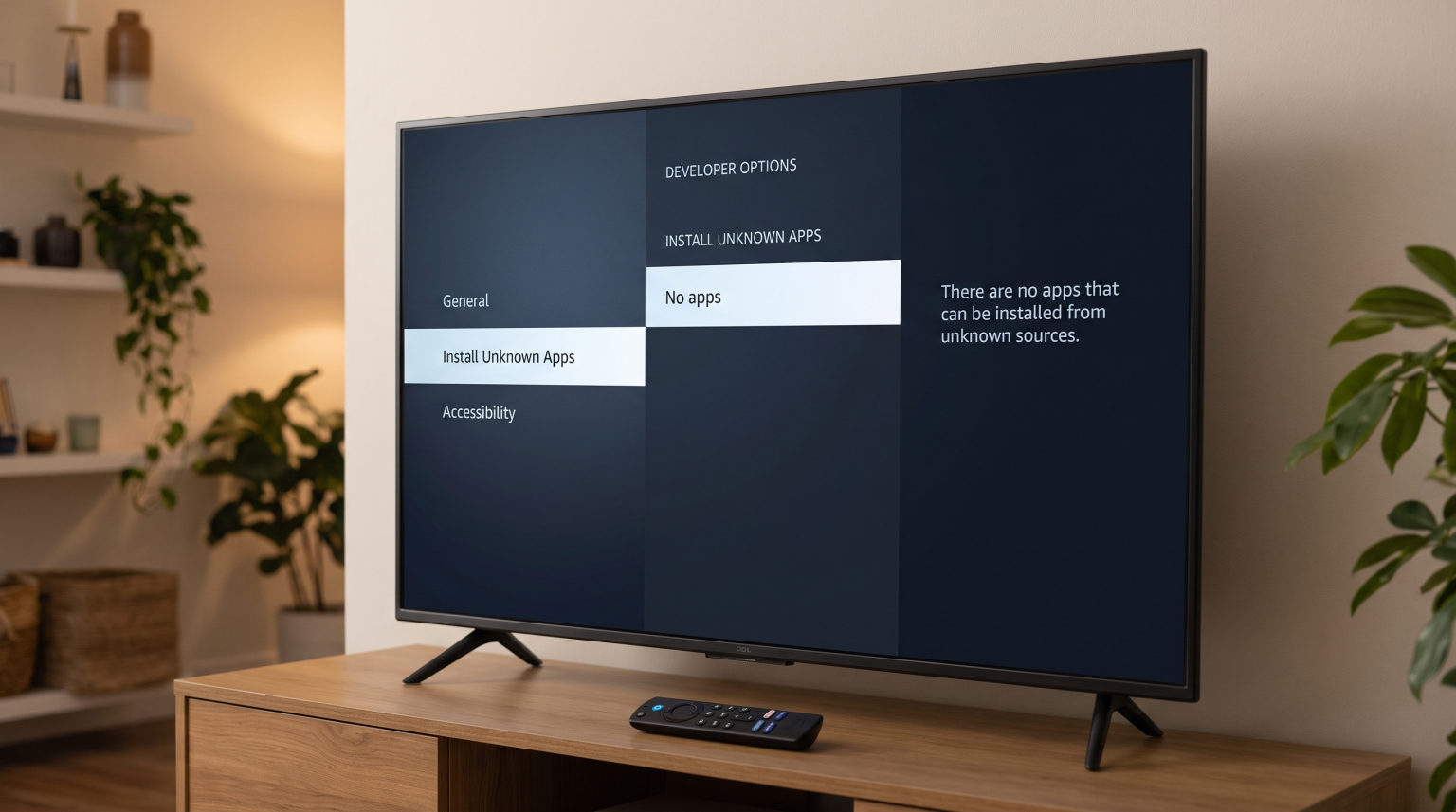
Mange brukere av Amazon Fire TV opplever et problem der listen “Installer ukjente apper” er helt tom. Dette problemet hindrer brukerne i å installere apper fra tredjeparter. Amazon har endret Fire OS-grensesnittet i de siste programvareoppdateringene. Systemet bruker ikke lenger én hovedbryter for ukjente apper. I stedet krever Fire OS at brukerne gir installasjonstillatelse til bestemte apper, for eksempel Downloader-appen.
Hvis tillatelseslisten er tom, kan du ikke gi noen apper tillatelse til å installere programvare fra tredjeparter. Dette problemet oppstår vanligvis fordi Amazon som standard skjuler menyen «Utviklerinnstillinger» på nye Fire TV-enheter. Det kan også skje hvis appen som lastes ned, ennå ikke har bedt om tillatelse fra operativsystemet. Denne veiledningen forklarer de nøyaktige årsakene til dette problemet og gir klare trinn for å løse problemet med den tomme listen på Fire TV-enheten din.
Kort svar
Feilmeldingen «Fire TV: Kan ikke installere ukjente apper» oppstår vanligvis fordi «Utviklerinnstillinger» er skjult, eller fordi appen du laster ned ikke har bedt om tillatelse ennå. For å løse dette må du åpne Innstillinger på Fire TV og gå til «Min Fire TV». Velg «Om», og klikk deretter på enhetens navn syv ganger for å vise «Utviklerinnstillinger». Deretter laster du ned og åpner den nedlastingsappen du ønsker å bruke, slik at appen registreres i systemet. Til slutt går du tilbake til menyen «Installer ukjente apper». Appen vil nå vises på listen.
Hvorfor er listen over ukjente apper som kan installeres tom?
Problemet med den tomme listen oppstår av tre hovedårsaker på Amazon Fire OS.
Skjulte utviklerinnstillinger
Amazon skjuler menyen «Utviklerinnstillinger» på nyere Fire TV-enheter. Hvis du ikke aktiverer denne menyen først, vil systemet ikke fylle ut listen «Installer ukjente apper» riktig.
Appen har ikke utløst forespørselen
Fire OS bruker et dynamisk tillatelsessystem. Systemet vil ikke legge til en app i listen «Installer ukjente apper» før den aktuelle appen forsøker å laste ned en fil. Hvis du installerer en app som kan laste ned filer, men aldri åpner den, vil listen forbli tom.
Programvarefeil
Noen ganger oppstår det en midlertidig minnefeil i Fire TV-operativsystemet. Denne feilen fører til at innstillingsmenyen ikke viser de registrerte applikasjonene.
Slik løser du problemet med den tomme listen på Fire TV
Følg nøyaktig disse trinnene for å fylle ut den tomme listen og tillate installasjon av apper fra tredjeparter.
Trinn 1: Vis utviklerinnstillinger
Du må først vise utviklerinnstillingene.
Gå til startskjermen på Fire TV.
Velg Innstillinger ikonet (tannhjulsymbolet).
Velg Min Fire TV.
Velg Om.
Marker det første elementet på listen (navnet på enheten din, for eksempel Fire TV Stick 4K).
Trykk nøyaktig syv ganger på Select-knappen på fjernkontrollen.
Det vises en melding som sier: “Det trenger du ikke, du er allerede utvikler.”
Trinn 2: Start applikasjonen
Du må tvinge nedlastingsprogrammet til å registrere seg i operativsystemet.
Gå til Amazon Appstore.
Last ned et filhåndteringsprogram (for eksempel Downloader).
Åpne programmet.
Godta alle standard lagringstillatelser som appen ber om.
Lukk programmet.
Trinn 3: Gi tillatelse
Nå kan du gå tilbake til innstillingsmenyen for å gi tillatelse til installasjonen.
Gå til Innstillinger.
Velg Min Fire TV.
Velg Utviklerinnstillinger.
Velg Installer ukjente apper.
Nå vil du se programmet du laster ned på listen.
Klikk på søknaden for å endre statusen fra AV til PÅ.
Oversiktstabell for feilsøking
| Problem | Årsak | Løsning |
| Utviklerinnstillinger mangler | Amazon skjuler menyen som standard | Klikk på enhetsnavnet 7 ganger i «Om»-menyen |
| Menyen viser «PÅ», men appen fungerer ikke | Midlertidig feil i Fire OS | Start Fire TV-enheten på nytt fra innstillingsmenyen |
| Listen er fortsatt helt tom | Appen har ikke bedt om tilgang | Åpne nedlastingsappen før du sjekker listen |
| Det vises en lagringsfeil | Enheten har ikke mer ledig plass | Slett apper du ikke bruker for å frigjøre plass på det interne lagringsmediet |
Bruk av IPTV-spillere på Fire TV
Fire TV-enheter er svært populære for IPTV-tjenester. Når du har løst feilen med den tomme listen, kan du installere ulike IPTV-spillere fra tredjeparter. Disse spillerne krever et aktivt abonnement for å fungere.
Når du skal velge en IPTV-app, bør du se etter programvare som støtter M3U-spillelister og Xtream Codes. En god IPTV-spiller bør også behandle data fra den elektroniske programguiden (EPG) raskt. Fire TV-fjernkontrollen fungerer godt med de fleste moderne IPTV-grensesnitt. TV-operativsystemene håndterer imidlertid minnet på forskjellige måter. Hvis du sammenligner enheter, kan du se vår guide til Det beste Smart TV-operativsystemet for IPTV i 2026 forklarer forskjellene mellom Android-baserte systemer, Tizen og webOS.
Sørg alltid for at Fire TV-en din har minst 1 GB ledig lagringsplass. IPTV-apper trenger intern lagringsplass for å kunne laste ned og vise EPG-dataene riktig.
Se fotball direkte på Fire TV
Mange brukere ser fotballkamper direkte via strømmetjenester på Fire TV-enheter. Strømming av sport krever jevn maskinvareytelse og en stabil internettforbindelse.
For å få den beste opplevelsen av direktesendt fotball bør du koble Fire TV-enheten din til internettruteren ved hjelp av en Ethernet-kabel. En Ethernet-tilkobling gir bedre stabilitet enn en Wi-Fi-tilkobling. Fotballsendinger inneholder raske kamerabevegelser. Hvis internettforbindelsen din mister datapakker, vil fotballen se uskarp ut, eller videoen vil stoppe opp.
TV-skjermen påvirker også bildekvaliteten under direktesendte fotballkamper. Fire TV-enheter sender ut videosignalet, men det er TV-en som må behandle bevegelsene. Hvis du opplever problemer med bevegelsesgjengivelsen, kan du lese veiledningen vår som forklarer Hvorfor ser IPTV uskarpt ut på en ny 4K-TV?] for tips om feilsøking av maskinvare.
Konklusjon
Problemet med at «Fire TV» ikke lar deg installere ukjente apper, er enkelt å løse. Feilen oppstår fordi Amazon har oppdatert Fire OS-grensesnittet for å skjule utviklerinnstillingene av sikkerhetshensyn. Ved å klikke på enhetens navn syv ganger i «Om»-menyen, kan du få frem de nødvendige alternativene. Husk å åpne nedlastingsappen minst én gang, slik at den registreres i systemet. Når appen vises på listen, kan du gi tillatelse og installere ønsket programvare, inkludert avspillere for TV Shadow IPTV.
Ofte stilte spørsmål
Hvorfor har Amazon skjult menyen «Utviklerinnstillinger»?
Amazon har skjult menyen «Utviklerinnstillinger» for å hindre at uerfarne brukere ved et uhell endrer viktige systeminnstillinger. Å skjule denne menyen er en vanlig sikkerhetspraksis på Android-baserte operativsystemer.
Hvorfor vises ikke nedlastingsappen min fremdeles, selv etter at jeg har aktivert utviklerinnstillingene?
Appen vises ikke hvis den aldri har blitt åpnet. Du må åpne den nedlastede appen minst én gang, slik at appen kan registrere sin tillatelsesforespørsel hos Fire OS.
Gjelder denne oppdateringen for Fire TV Cube og Fire TV Stick?
Ja. Denne løsningen gjelder for alle moderne Amazon Fire TV-enheter, inkludert Fire TV Stick, Fire TV Cube og TV-apparater med innebygd Fire OS.