
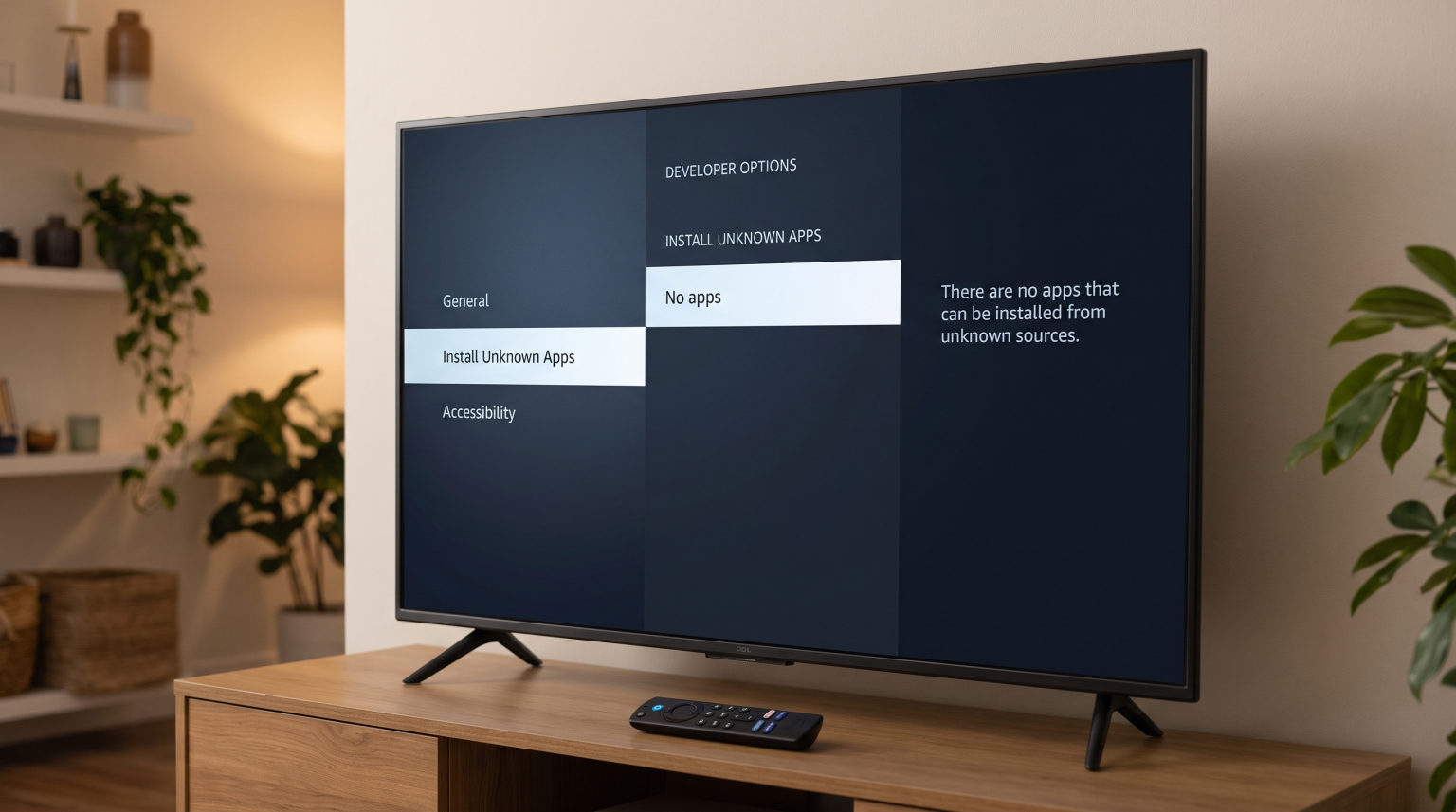
Muchos usuarios de Amazon Fire TV se encuentran con un problema por el que la lista “Instalar aplicaciones desconocidas” aparece completamente vacía. Este problema impide a los usuarios instalar aplicaciones de terceros. Amazon ha modificado la interfaz de Fire OS en las últimas actualizaciones de software. El sistema ya no utiliza un único interruptor general para las aplicaciones desconocidas. En su lugar, Fire OS requiere que los usuarios concedan permiso de instalación a aplicaciones específicas, como la aplicación Downloader.
Si la lista de permisos está vacía, no podrás autorizar a ninguna aplicación a instalar software de terceros. Este problema suele producirse porque Amazon oculta el menú «Opciones de desarrollador» de forma predeterminada en los nuevos dispositivos Fire TV. También puede ocurrir si la aplicación que se está descargando aún no ha solicitado permiso al sistema operativo. Esta guía explica las causas exactas de este problema y ofrece instrucciones claras para solucionar el problema de la lista vacía en tu dispositivo Fire TV.
Respuesta rápida
El error «Instalación de aplicaciones desconocidas: vacío» en Fire TV suele producirse porque las «Opciones de desarrollador» están ocultas o porque la aplicación que se está descargando aún no ha solicitado permiso. Para solucionarlo, abre los Ajustes de Fire TV y ve a «Mi Fire TV». Selecciona «Acerca de» y, a continuación, pulsa siete veces el nombre de tu dispositivo para mostrar las «Opciones de desarrollador». A continuación, descarga y abre tu aplicación de descarga preferida para que la aplicación se registre en el sistema. Por último, vuelve al menú «Instalar aplicaciones desconocidas». La aplicación aparecerá ahora en la lista.
¿Por qué está vacía la lista de aplicaciones desconocidas instaladas?
El problema de la lista vacía se produce por tres razones principales en Amazon Fire OS.
Opciones ocultas para desarrolladores
Amazon oculta el menú «Opciones de desarrollador» en los dispositivos Fire TV más recientes. Si no activas primero este menú, el sistema no completará correctamente la lista «Instalar aplicaciones desconocidas».
La aplicación no ha activado la solicitud
Fire OS utiliza un sistema de permisos dinámico. El sistema no añadirá una aplicación a la lista «Instalar aplicaciones desconocidas» hasta que esa aplicación concreta intente descargar un archivo. Si instalas una aplicación de descarga pero nunca la abres, la lista permanecerá vacía.
Fallos de software
A veces, el sistema operativo de Fire TV presenta un error temporal de memoria. Este fallo impide que el menú de configuración muestre las aplicaciones registradas.
Cómo solucionar el problema de la lista vacía en Fire TV
Sigue estos pasos al pie de la letra para rellenar la lista vacía y permitir la instalación de aplicaciones de terceros.
Paso 1: Mostrar las opciones de desarrollador
Primero debes mostrar los ajustes para desarrolladores.
Ve a la pantalla de inicio de Fire TV.
Selecciona el Configuración icono (el símbolo del engranaje).
Seleccionar Mi Fire TV.
Seleccionar Acerca de.
Selecciona el primer elemento de la lista (el nombre de tu dispositivo, como «Fire TV Stick 4K»).
Pulsa el botón «Select» del mando a distancia exactamente siete veces.
Aparecerá un mensaje que dirá: “No hace falta, ya eres desarrollador”.”
Paso 2: Iniciar la aplicación
Debes hacer que la aplicación de descarga se registre en el sistema operativo.
Ve a la Amazon Appstore.
Descarga una aplicación de gestión de archivos (como Downloader).
Abre la aplicación.
Acepta todos los permisos de almacenamiento estándar que solicite la aplicación.
Cierra la aplicación.
Paso 3: Conceder el permiso
Ahora puedes volver al menú de configuración para conceder el permiso de instalación.
Ir a Configuración.
Seleccionar Mi Fire TV.
Seleccionar Opciones de desarrollador.
Seleccionar Instalar aplicaciones desconocidas.
Ahora verás tu aplicación de descarga en la lista.
Haz clic en la solicitud para cambiar el estado de APAGADO a EN.
Tabla resumen de resolución de problemas
| Problema | Causa | Solución |
| Faltan las opciones de desarrollador | Amazon oculta el menú de forma predeterminada | Haz clic 7 veces en el nombre del dispositivo en el menú «Acerca de» |
| El menú indica «Activado», pero la aplicación no funciona | Fallo temporal del sistema operativo Fire OS | Reinicia el dispositivo Fire TV desde el menú de ajustes |
| La lista sigue estando completamente vacía | La aplicación no ha solicitado acceso | Abre la aplicación de descargas antes de consultar la lista |
| Aparece un error de almacenamiento | El dispositivo no tiene espacio libre | Elimina las aplicaciones que no utilices para liberar espacio de almacenamiento interno |
Cómo utilizar reproductores de IPTV en Fire TV
Los dispositivos Fire TV son muy populares para los servicios de IPTV. Una vez que hayas solucionado el error de la lista vacía, podrás instalar varios reproductores de IPTV de terceros. Estos reproductores requieren una suscripción activa para funcionar.
A la hora de elegir una aplicación de IPTV, busca un software que sea compatible con listas de reproducción M3U y Xtream Codes. Un buen reproductor de IPTV también debería procesar rápidamente los datos de la guía electrónica de programación (EPG). El mando a distancia de Fire TV funciona bien con la mayoría de las interfaces modernas de IPTV. Sin embargo, los sistemas operativos de los televisores gestionan la memoria de forma diferente. Si estás comparando dispositivos, nuestra guía sobre El mejor sistema operativo para Smart TV para IPTV en 2026 explica las diferencias entre los sistemas basados en Android, Tizen y webOS.
Asegúrate siempre de que tu Fire TV tenga al menos 1 GB de espacio de almacenamiento libre. Las aplicaciones de IPTV necesitan almacenamiento interno para descargar y mostrar correctamente los datos de la guía electrónica de programación (EPG).
Ver fútbol en directo en Fire TV
Muchos usuarios ven el fútbol en directo a través de aplicaciones de streaming en dispositivos Fire TV. El streaming de deportes requiere un rendimiento constante del hardware y una conexión a Internet estable.
Para disfrutar de la mejor experiencia al ver el fútbol en directo, conecta tu dispositivo Fire TV al router de Internet mediante un cable Ethernet. Una conexión por Ethernet ofrece mayor estabilidad que una conexión Wi-Fi. Las retransmisiones de fútbol incluyen movimientos rápidos de cámara. Si tu conexión a Internet pierde paquetes de datos, la imagen del partido se verá borrosa o el vídeo se detendrá.
La pantalla del televisor también influye en la calidad de la imagen durante los partidos de fútbol en directo. Los dispositivos Fire TV emiten la señal de vídeo, pero es el televisor el que debe procesar el movimiento. Si observas problemas de movimiento, puedes consultar nuestra guía en la que se explica ¿Por qué se ve borrosa la IPTV en un televisor 4K nuevo?] para obtener consejos sobre cómo solucionar problemas de hardware.
Conclusión
El problema de que la opción «Instalar aplicaciones desconocidas» aparezca vacía en Fire TV es fácil de solucionar. El problema se debe a que Amazon ha actualizado la interfaz de Fire OS para ocultar los ajustes de desarrollador por motivos de seguridad. Si haces clic siete veces en el nombre de tu dispositivo en el menú «Acerca de», podrás acceder a las opciones necesarias. Recuerda abrir la aplicación de descarga al menos una vez para que quede registrada en el sistema. Una vez que la aplicación aparezca en la lista, podrás conceder el permiso e instalar el software que prefieras, incluidos reproductores para TV Shadow IPTV.
Preguntas frecuentes
¿Por qué ha ocultado Amazon el menú «Opciones de desarrollador»?
Amazon ha ocultado el menú «Opciones de desarrollador» para evitar que los usuarios sin experiencia modifiquen por error ajustes críticos del sistema. Ocultar este menú es una práctica de seguridad habitual en los sistemas operativos basados en Android.
¿Por qué sigue sin aparecer mi aplicación de descargas después de activar las «Opciones de desarrollador»?
La aplicación no aparecerá si nunca se ha abierto. Debes abrir la aplicación que se está descargando al menos una vez para que pueda registrar su solicitud de permisos en Fire OS.
¿Esta solución es válida para el Fire TV Cube y el Fire TV Stick?
Sí. Esta solución es válida para todos los dispositivos Amazon Fire TV actuales, incluidos el Fire TV Stick, el Fire TV Cube y los televisores con Fire OS integrado.