
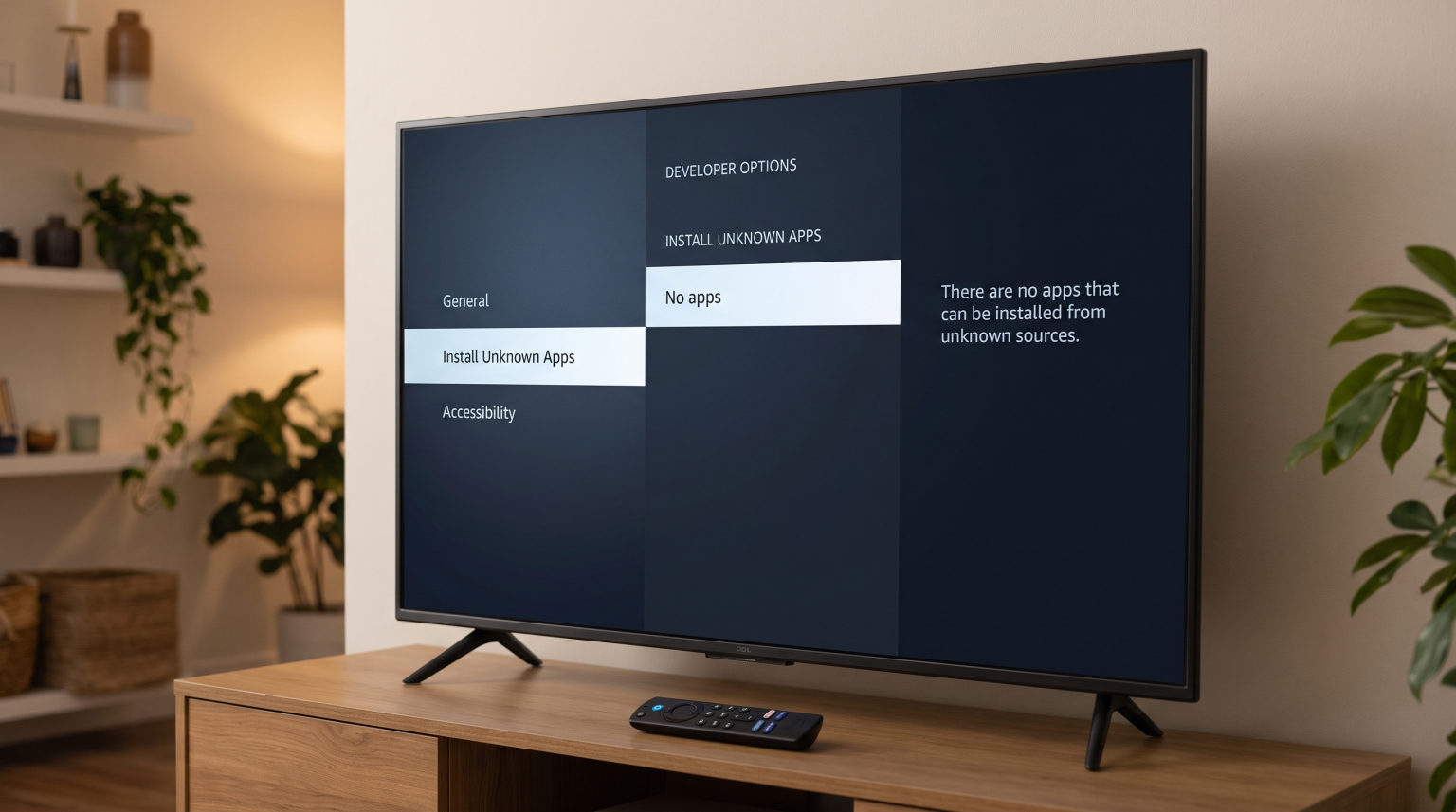
Veel gebruikers van Amazon Fire TV ondervinden het probleem dat de lijst “Onbekende apps installeren” volledig leeg is. Hierdoor kunnen gebruikers geen apps van derden installeren. Amazon heeft de Fire OS-interface in recente software-updates aangepast. Het systeem maakt niet langer gebruik van één algemene schakelaar voor onbekende apps. In plaats daarvan vereist Fire OS dat gebruikers installatietoestemming verlenen aan specifieke apps, zoals de Downloader-app.
Als de lijst met machtigingen leeg is, kun je geen enkele app toestemming geven om software van derden te installeren. Dit probleem doet zich meestal voor omdat Amazon het menu ‘Ontwikkelaarsopties’ standaard verbergt op nieuwe Fire TV-apparaten. Het kan ook gebeuren als de app die je wilt downloaden nog geen toestemming heeft gevraagd aan het besturingssysteem. In deze handleiding worden de precieze oorzaken van dit probleem uitgelegd en worden duidelijke stappen beschreven om de lege lijst op je Fire TV-apparaat te verhelpen.
Snel antwoord
De foutmelding ‘Onbekende apps installeren’ op de Fire TV treedt meestal op omdat de ontwikkelaarsopties verborgen zijn, of omdat de app die je wilt downloaden nog geen toestemming heeft gevraagd. Om dit op te lossen, open je de instellingen van de Fire TV en ga je naar ‘Mijn Fire TV’. Selecteer ‘Over’, en klik vervolgens zeven keer op de naam van je apparaat om de ontwikkelaarsopties weer te geven. Download en open vervolgens de download-app van je keuze, zodat de app in het systeem wordt geregistreerd. Ga ten slotte terug naar het menu 'Onbekende apps installeren'. De app verschijnt nu in de lijst.
Waarom is de lijst met onbekende apps leeg?
Het probleem met de lege lijst doet zich op Amazon Fire OS om drie belangrijke redenen voor.
Verborgen ontwikkelaarsopties
Amazon verbergt het menu ‘Ontwikkelaarsopties’ op moderne Fire TV-apparaten. Als je dit menu niet eerst activeert, zal het systeem de lijst ‘Onbekende apps installeren’ niet correct vullen.
De app heeft het verzoek niet geactiveerd
Fire OS maakt gebruik van een dynamisch machtigingssysteem. Het systeem voegt een app pas toe aan de lijst ‘Onbekende apps installeren’ als die specifieke app probeert een bestand te downloaden. Als je een app installeert waarmee je bestanden kunt downloaden, maar deze app nooit opent, blijft de lijst leeg.
Softwarefouten
Soms treedt er een tijdelijke geheugenfout op in het besturingssysteem van de Fire TV. Door deze storing worden de geregistreerde applicaties niet weergegeven in het instellingenmenu.
Hoe los je het probleem met de lege lijst op Fire TV op?
Volg deze stappen precies zoals beschreven om de lege lijst te vullen en de installatie van apps van derden toe te staan.
Stap 1: De ontwikkelaarsopties weergeven
Je moet eerst de ontwikkelaarsinstellingen weer zichtbaar maken.
Ga naar het startscherm van Fire TV.
Selecteer de Instellingen pictogram (het tandwielsymbool).
Selecteer Mijn Fire TV.
Selecteer Over.
Selecteer het eerste item in de lijst (de naam van je apparaat, bijvoorbeeld Fire TV Stick 4K).
Druk precies zeven keer op de Select-knop op je afstandsbediening.
Er verschijnt een bericht met de tekst: “Dat hoeft niet, je bent al ontwikkelaar.”
Stap 2: De applicatie starten
Je moet ervoor zorgen dat de downloadtoepassing zich bij het besturingssysteem registreert.
Ga naar de Amazon Appstore.
Download een programma voor bestandsbeheer (zoals Downloader).
Open de applicatie.
Verleen alle standaardopslagrechten waar de applicatie om vraagt.
Sluit het programma.
Stap 3: De toestemming verlenen
Je kunt nu teruggaan naar het instellingenmenu om toestemming te geven voor de installatie.
Ga naar Instellingen.
Selecteer Mijn Fire TV.
Selecteer Opties voor ontwikkelaars.
Selecteer Onbekende apps installeren.
Je ziet nu je downloadprogramma in de lijst staan.
Klik op de aanvraag om de status te wijzigen van UIT naar OP.
Overzichtstabel voor het oplossen van problemen
| Probleem | Oorzaak | Oplossing |
| Ontwikkelaarsopties ontbreken | Amazon verbergt het menu standaard | Klik 7 keer op de naam van het apparaat in het menu ‘Over’ |
| In het menu staat 'AAN', maar de app werkt niet | Tijdelijke storing in Fire OS | Start het Fire TV-apparaat opnieuw op via het instellingenmenu |
| De lijst is nog steeds helemaal leeg | De app heeft geen toegang gevraagd | Open de download-app voordat je de lijst bekijkt |
| Er verschijnt een opslagfout | Er is geen opslagruimte meer beschikbaar op het apparaat | Verwijder ongebruikte apps om interne opslagruimte vrij te maken |
IPTV-spelers gebruiken op Fire TV
Fire TV-apparaten zijn erg populair voor IPTV-diensten. Zodra je de foutmelding over de lege lijst hebt verholpen, kun je diverse IPTV-spelers van derden installeren. Deze spelers hebben een actief abonnement nodig om te kunnen werken.
Let bij het kiezen van een IPTV-app op software die M3U-afspeellijsten en Xtream Codes ondersteunt. Een goede IPTV-speler moet ook gegevens van de elektronische programmagids (EPG) snel kunnen verwerken. De Fire TV-afstandsbediening werkt goed met de meeste moderne IPTV-interfaces. Televisie-besturingssystemen gaan echter op verschillende manieren om met het geheugen. Als je apparaten met elkaar vergelijkt, kun je onze gids raadplegen voor Het beste besturingssysteem voor smart-tv's voor IPTV in 2026 legt de verschillen uit tussen op Android gebaseerde systemen, Tizen en webOS.
Zorg er altijd voor dat je Fire TV ten minste 1 GB vrije opslagruimte heeft. IPTV-apps hebben interne opslagruimte nodig om de EPG-gegevens correct te kunnen downloaden en weergeven.
Live voetbal kijken op Fire TV
Veel gebruikers kijken live naar voetbal via streamingapps op Fire TV-apparaten. Voor het streamen van sport is consistente hardwareprestatie en een stabiele internetverbinding nodig.
Voor de beste live voetbalervaring sluit je je Fire TV-apparaat via een ethernetkabel aan op je internetrouter. Een ethernetverbinding biedt meer stabiliteit dan een wifi-verbinding. Bij voetbaluitzendingen worden snelle camerabewegingen gemaakt. Als er bij je internetverbinding datapakketten verloren gaan, ziet het voetbal er wazig uit of wordt de video onderbroken.
Ook het televisiescherm is van invloed op de beeldkwaliteit tijdens live voetbalwedstrijden. Fire TV-apparaten geven het videosignaal door, maar de televisie moet de bewegingen verwerken. Als je bewegingsproblemen opmerkt, kun je onze handleiding lezen waarin wordt uitgelegd Waarom ziet IPTV er wazig uit op een nieuwe 4K-tv?] voor tips bij het oplossen van hardwareproblemen.
Conclusie
Het probleem waarbij onbekende apps niet kunnen worden geïnstalleerd op de Fire TV is eenvoudig op te lossen. Dit probleem ontstaat doordat Amazon de Fire OS-interface heeft bijgewerkt om de ontwikkelaarsinstellingen om veiligheidsredenen te verbergen. Door zeven keer op de naam van je apparaat te klikken in het menu ‘Over’, kun je de benodigde opties weer zichtbaar maken. Vergeet niet om de app waarmee je wilt downloaden minstens één keer te openen, zodat deze bij het systeem wordt geregistreerd. Zodra de app in de lijst verschijnt, kun je de toestemming verlenen en de gewenste software installeren, waaronder spelers voor TV Shadow IPTV.
Veelgestelde vragen
Waarom heeft Amazon het menu ‘Ontwikkelaarsopties’ verborgen?
Amazon heeft het menu ‘Ontwikkelaarsopties’ verborgen om te voorkomen dat onervaren gebruikers per ongeluk cruciale systeeminstellingen wijzigen. Het verbergen van dit menu is een gangbare beveiligingsmaatregel op besturingssystemen die op Android zijn gebaseerd.
Waarom verschijnt mijn download-app nog steeds niet nadat ik de ontwikkelaarsopties heb ingeschakeld?
De app wordt niet weergegeven als deze nog nooit is geopend. Je moet de app die je aan het downloaden bent minstens één keer openen, zodat de app zijn verzoek om toestemming bij Fire OS kan registreren.
Geldt deze oplossing ook voor de Fire TV Cube en de Fire TV Stick?
Ja. Deze oplossing geldt voor alle moderne Amazon Fire TV-apparaten, waaronder de Fire TV Stick, de Fire TV Cube en televisies met ingebouwd Fire OS.