
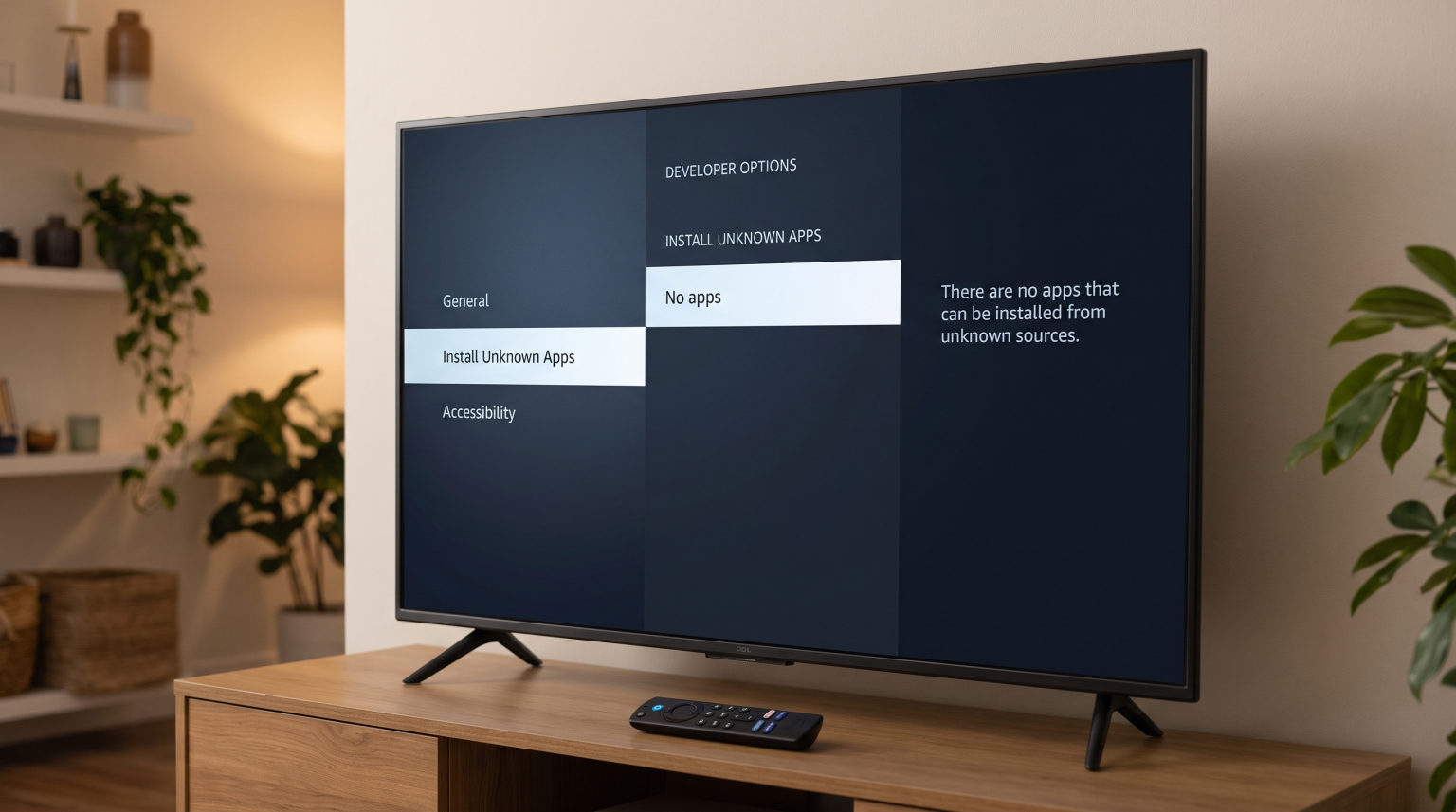
De nombreux utilisateurs d'Amazon Fire TV sont confrontés à un problème : la liste “ Installer des applications inconnues ” est complètement vide. Ce problème empêche les utilisateurs d'installer des applications tierces. Amazon a modifié l'interface de Fire OS lors de récentes mises à jour logicielles. Le système n'utilise plus un seul bouton principal pour les applications inconnues. À la place, Fire OS demande aux utilisateurs d'accorder une autorisation d'installation à des applications spécifiques, telles que l'application Downloader.
Si la liste des autorisations est vide, vous ne pouvez autoriser aucune application à installer des logiciels tiers. Ce problème survient généralement parce qu’Amazon masque par défaut le menu « Options pour les développeurs » sur les nouveaux appareils Fire TV. Il peut également se produire si l’application en cours de téléchargement n’a pas encore demandé d’autorisation au système d’exploitation. Ce guide explique les causes exactes de ce problème et fournit des étapes claires pour corriger la liste vide sur votre appareil Fire TV.
Réponse rapide
L'erreur « Installation d'applications inconnues : vide » sur Fire TV survient généralement parce que les « Options pour les développeurs » sont masquées ou que l'application en cours de téléchargement n'a pas encore demandé d'autorisation. Pour résoudre ce problème, ouvrez les paramètres de votre Fire TV et accédez à « Mon Fire TV ». Sélectionnez « À propos », puis cliquez sept fois sur le nom de votre appareil pour afficher les « Options pour les développeurs ». Ensuite, téléchargez et ouvrez l'application de téléchargement de votre choix afin qu'elle soit enregistrée dans le système. Enfin, revenez au menu « Installer des applications inconnues ». L'application apparaîtra désormais dans la liste.
Pourquoi la liste des applications inconnues à installer est-elle vide ?
Le problème de la liste vide se produit pour trois raisons principales sur Amazon Fire OS.
Options de développement cachées
Amazon masque le menu « Options pour les développeurs » sur les appareils Fire TV récents. Si vous n'activez pas ce menu au préalable, le système ne remplira pas correctement la liste « Installer des applications inconnues ».
L'application n'a pas déclenché la requête
Fire OS utilise un système d'autorisations dynamique. Le système n'ajoutera une application à la liste « Installer des applications inconnues » que lorsque cette application tentera de télécharger un fichier. Si vous installez une application permettant de télécharger des fichiers mais que vous ne l'ouvrez jamais, la liste restera vide.
Problèmes logiciels
Il arrive parfois que le système d'exploitation Fire TV rencontre une erreur de mémoire temporaire. Ce dysfonctionnement empêche le menu des paramètres d'afficher les applications enregistrées.
Comment résoudre le problème de la liste vide sur Fire TV
Suivez exactement ces étapes pour remplir la liste vide et autoriser l'installation d'applications tierces.
Étape 1 : Afficher les options pour les développeurs
Vous devez d'abord afficher les paramètres pour les développeurs.
Accédez à l'écran d'accueil de Fire TV.
Sélectionnez le Paramètres icône (le symbole en forme d'engrenage).
Sélectionner Ma Fire TV.
Sélectionner À propos.
Sélectionnez le premier élément de la liste (le nom de votre appareil, par exemple « Fire TV Stick 4K »).
Appuyez exactement sept fois sur la touche « Select » de votre télécommande.
Un message s'affichera indiquant : “ Ce n'est pas nécessaire, vous êtes déjà développeur. ”
Étape 2 : Lancer l'application
Vous devez forcer l'application de téléchargement à s'enregistrer auprès du système d'exploitation.
Rendez-vous sur l'Appstore d'Amazon.
Téléchargez une application de gestion de fichiers (comme Downloader).
Ouvrez l'application.
Acceptez toutes les autorisations de stockage standard demandées par l'application.
Fermez l'application.
Étape 3 : Accorder l'autorisation
Vous pouvez maintenant revenir au menu des paramètres pour autoriser l'installation.
Aller à Paramètres.
Sélectionner Ma Fire TV.
Sélectionner Options pour les développeurs.
Sélectionner Installer des applications inconnues.
Vous verrez désormais votre application de téléchargement apparaître dans la liste.
Cliquez sur la demande pour modifier son statut de DÉSACTIVÉ à SUR.
Tableau récapitulatif du dépannage
| Problème | Cause | Solution |
| Les options pour les développeurs sont manquantes | Par défaut, Amazon masque le menu | Cliquez 7 fois sur le nom de l'appareil dans le menu « À propos » |
| Le menu indique « ON », mais l'application ne fonctionne pas | Problème technique temporaire sur Fire OS | Redémarrez l'appareil Fire TV depuis le menu des paramètres |
| La liste reste entièrement vide | L'application n'a pas demandé d'accès | Ouvrez l'application de téléchargement avant de consulter la liste |
| Une erreur de stockage s'affiche | L'appareil n'a plus d'espace disponible | Supprimez les applications que vous n'utilisez plus pour libérer de l'espace de stockage interne |
Utilisation des lecteurs IPTV sur Fire TV
Les appareils Fire TV sont très prisés pour les services IPTV. Une fois l'erreur de liste vide corrigée, vous pouvez installer divers lecteurs IPTV tiers. Ces lecteurs nécessitent un abonnement actif pour fonctionner.
Lorsque vous choisissez une application IPTV, privilégiez les logiciels compatibles avec les listes de lecture M3U et les codes Xtream. Un bon lecteur IPTV doit également traiter rapidement les données du guide électronique des programmes (EPG). La télécommande Fire TV fonctionne bien avec la plupart des interfaces IPTV modernes. Cependant, les systèmes d'exploitation des téléviseurs gèrent la mémoire de manière différente. Si vous comparez différents appareils, consultez notre guide sur Meilleur système d'exploitation pour Smart TV dédié à l'IPTV en 2026 explique les différences entre les systèmes basés sur Android, Tizen et webOS.
Veillez à ce que votre Fire TV dispose toujours d'au moins 1 Go d'espace de stockage libre. Les applications IPTV ont besoin d'espace de stockage interne pour télécharger et afficher correctement les données du guide électronique des programmes (EPG).
Regarder le football en direct sur Fire TV
De nombreux utilisateurs regardent le football en direct via des applications de streaming sur des appareils Fire TV. Le streaming sportif nécessite des performances matérielles constantes et une connexion Internet stable.
Pour profiter pleinement des retransmissions de football en direct, connectez votre appareil Fire TV à votre routeur Internet à l'aide d'un câble Ethernet. Une connexion Ethernet offre une meilleure stabilité qu'une connexion Wi-Fi. Les retransmissions de football comportent des mouvements de caméra rapides. Si votre connexion Internet perd des paquets de données, l'image sera floue ou la vidéo s'interrompra.
L'écran du téléviseur a également une incidence sur la qualité de l'image lors des retransmissions de football en direct. Les appareils Fire TV transmettent le signal vidéo, mais c'est le téléviseur qui doit traiter les mouvements. Si vous constatez des problèmes liés aux mouvements, vous pouvez consulter notre guide qui explique Pourquoi l'IPTV est-elle floue sur un téléviseur 4K neuf ?] pour obtenir des conseils de dépannage matériel.
Conclusion
Le problème lié à l'impossibilité d'installer des applications inconnues sur Fire TV est facile à résoudre. Ce problème survient car Amazon a mis à jour l'interface Fire OS afin de masquer les paramètres de développement pour des raisons de sécurité. En cliquant sept fois sur le nom de votre appareil dans le menu « À propos », vous pouvez afficher les options nécessaires. N'oubliez pas d'ouvrir au moins une fois l'application que vous souhaitez télécharger afin qu'elle soit enregistrée par le système. Une fois que l'application apparaît dans la liste, vous pouvez accorder l'autorisation et installer le logiciel de votre choix, y compris des lecteurs pour TV Shadow IPTV.
Foire aux questions
Pourquoi Amazon a-t-il masqué le menu « Options pour les développeurs » ?
Amazon a masqué le menu « Options pour les développeurs » afin d'empêcher les utilisateurs inexpérimentés de modifier par inadvertance des paramètres système essentiels. Le masquage de ce menu est une pratique de sécurité courante sur les systèmes d'exploitation basés sur Android.
Pourquoi mon application de téléchargement n'apparaît-elle toujours pas après avoir activé les options pour les développeurs ?
L'application n'apparaîtra pas si elle n'a jamais été ouverte. Vous devez ouvrir l'application en cours de téléchargement au moins une fois afin qu'elle puisse enregistrer sa demande d'autorisation auprès de Fire OS.
Cette mise à jour s'applique-t-elle au Fire TV Cube et au Fire TV Stick ?
Oui. Cette solution s'applique à tous les appareils Amazon Fire TV récents, notamment le Fire TV Stick, le Fire TV Cube et les téléviseurs équipés du système d'exploitation Fire OS.