
Hvis du nettopp har kjøpt en IPTV-abonnement og ønsker den enkleste og mest pålitelige måten å se på kanalene dine på, har du sikkert hørt om IPTV Smarters Pro. Jeg får mange spørsmål om denne appen, og det er ikke uten grunn – den er rett og slett gullstandarden når det gjelder å administrere spillelister for strømming.
Men her er haken: IPTV Smarters Pro tilbyr egentlig ikke noen kanaler i seg selv. Tenk på det som et tomt skall. Du må koble det til IPTV-leverandøren din for å få tilgang til direktesendt TV, filmer og serier.
I denne veiledningen skal jeg vise deg nøyaktig hvordan du konfigurerer IPTV Smarters Pro på hvilken som helst enhet, uansett om du bruker en Firestick, en Android TV, en Apple-enhet eller til og med datamaskinen din.
Hva du trenger før vi setter i gang
Før du laster ned noe, må du sørge for at du har kontoopplysningene dine fra IPTV-leverandør Klar. Du trenger enten:
Detaljer om Xtream Codes API: Dette er den beste metoden. Du trenger et brukernavn, et passord og en URL til serveren eller portalen.
En URL til en M3U-spilleliste: En veldig lang nettlenke som inneholder dataene for kanalen din.
La oss gå i gang med installasjonen.
Slik installerer du IPTV Smarters Pro på Amazon Firestick
Firesticks er de mest populære enhetene for dette, men Amazon fjernet appen fra den offisielle butikken for en stund siden. Det betyr at vi må “sideloade” den ved hjelp av Downloader-appen. Det høres komplisert ut, men det tar omtrent tre minutter.
Last ned Downloader-appen: Gå til søkefeltet på startskjermen til Firestick, skriv inn “Downloader” og installer appen.
Tillat ukjente apper: Trykk på Hjem-knappen, gå til tannhjulikonet (Innstillinger) og velg deretter Min Fire TV. Klikk på Utviklerinnstillinger og slå på Installer ukjente apper for Downloader. (Hvis du ikke ser “Utviklerinnstillinger”, klikker du på «Om», og deretter klikker du på enhetens navn syv ganger for å få det til å vises).
Last ned Smarters: Åpne Downloader-appen og klikk på adressefeltet. Skriv inn
[smarterspro.com/smarters.apk](https://smarterspro.com/smarters.apk)(eller den direkte APK-lenken du fikk fra leverandøren din) og trykk på «Go».Installasjon: Når filen er lastet ned, vises et vindu. Klikk på «Installer».
Installasjon på Android TV og Google TV (Nvidia Shield, Chromecast)
Android gjør dette utrolig enkelt, siden appen vanligvis ligger rett der i Play Store.
Åpne Google Play-butikken på TV-grensesnittet.
Søk etter “IPTV Smarters Pro”.”
Trykk på «Installer» og åpne appen.
Installasjon på iOS (iPhone, iPad, Apple TV)
Apple-brukere har det også enkelt. Den offisielle appen ligger rett i App Store.
Åpne App Store.
Søk etter “Smarters Player Lite” (Apple har nylig pålagt en navneendring for iOS-versjonen, men grensesnittet er nøyaktig det samme).
Trykk på «Hent» og start appen.
Installasjon på Windows-PC eller Mac
Hvis du foretrekker å se på en bærbar PC, har de egne skrivebordsprogrammer.
Gå til den offisielle nettsiden (
smarterspro.com).Klikk på «Nedlastinger»-delen og last ned enten Windows-versjonen
.exefil eller Mac-en.dmgfil.Kjør installasjonsprogrammet på samme måte som hvilken som helst annen programvare for datamaskiner.
Slik logger du inn og laster inn kanalene dine
Ok, du har installert appen. Nå må vi koble den til IPTV-tjenesten din. Når du åpner IPTV Smarters Pro for første gang, må du godta bruksvilkårene.
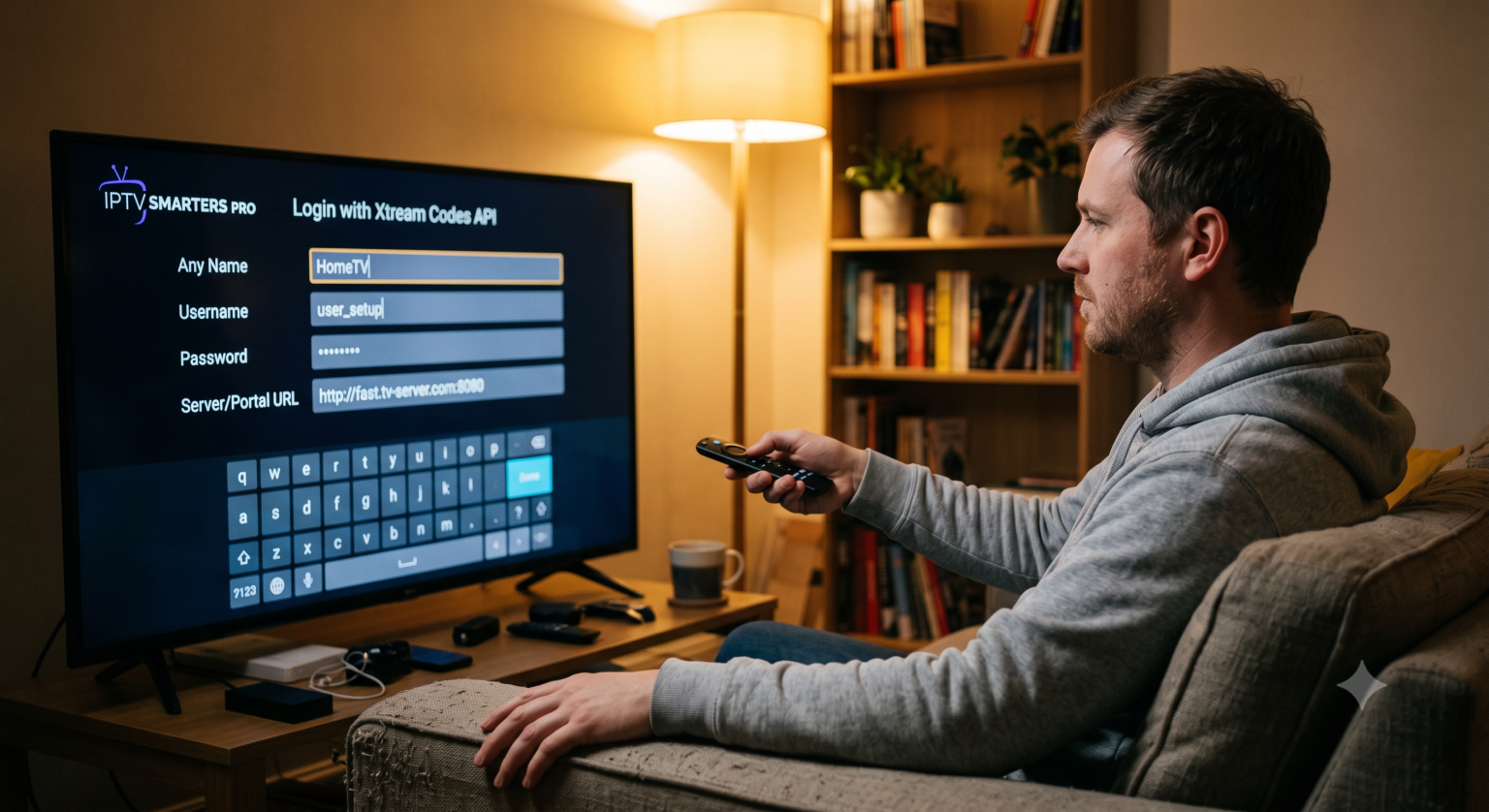
Deretter vil du se en meny med noen ulike påloggingsalternativer. Se bort fra de andre og klikk Logg inn med Xtream Codes API. Dette er den mest stabile metoden, og den oppdaterer TV-programoversikten (EPG) automatisk.
Du vil se fire tomme felt:
Et hvilket som helst navn: Kall dette hva du vil (f.eks. “Hoved-TV”).
Brukernavn: Skriv inn brukernavnet som leverandøren din har sendt deg via e-post.
Passord: Skriv inn passordet ditt. Vær oppmerksom på store bokstaver.
URL: Skriv inn den nøyaktige server-URL-en du har fått fra leverandøren din. Den ser vanligvis omtrent slik ut:
[http://example.com:8080](http://example.com:8080).
Når alt er fylt ut, klikker du på «Legg til bruker». Det tar et minutt før appen har lastet ned alle direktesendte kanaler, filmdatabaser og TV-programoversikter. Når nedlastingen er fullført, kommer du til et oversiktsbilde som viser direktesendt TV, filmer og serier.
Raske tips til feilsøking
Det går ikke alltid helt knirkefritt ved første forsøk. Hvis du støter på problemer, bør du sjekke følgende først:
Feil i opplysningene: 99% – som oftest er dette bare en skrivefeil. Gå tilbake og sjekk brukernavnet, passordet og nettadressen din en gang til. Vær nøye med å skille mellom tallene null (0) og bokstaven O, og sørg for at det ikke er mellomrom på slutten av URL-adressen.
Tom TV-guide (uten EPG): Gå til hoveddashbordet og se etter alternativet “Oppdater” eller “Oppdater innhold”. Dette tvinger appen til å laste inn spillelisten din på nytt.
Buffering: Hvis kanalene fryser, kan du prøve å tømme appens cache. Gå til innstillingene på enheten din, finn «IPTV Smarters Pro» i applisten din, og trykk på «Tøm cache». Hvis du bruker et VPN, kan du også prøve å bytte server.
Når du først har kommet deg gjennom den innledende konfigurasjonen, er appen utrolig intuitiv. Du kan trykke lenge på en hvilken som helst kanal for å legge den til i favorittene dine, noe som sparer deg for å måtte bla gjennom enorme kategorilister hver gang du vil se sport eller nyheter.
Visuell veiledning for oppsett av Android TV
Denne videoen viser deg trinn for trinn hvordan du fyller inn API-opplysningene for Xtream Codes på skjermen, dersom du trenger en visuell veiledning for hvordan menyen skal se ut.