
Jeśli właśnie kupiłeś Abonament IPTV i szukasz najprostszego oraz najbardziej niezawodnego sposobu na oglądanie swoich kanałów, to prawdopodobnie słyszałeś o IPTV Smarters Pro. Dostaję mnóstwo pytań dotyczących tej aplikacji i nie bez powodu – jest ona w zasadzie złotym standardem w zarządzaniu playlistami do streamowania.
Jest jednak pewien haczyk: aplikacja IPTV Smarters Pro sama w sobie nie udostępnia żadnych kanałów. Pomyśl o tym jak o pustej obudowie. Musisz podłączyć ją do swojego dostawcy usług IPTV, aby wyświetlała programy telewizyjne na żywo, filmy i seriale.
W tym przewodniku pokażę Ci krok po kroku, jak skonfigurować aplikację IPTV Smarters Pro na dowolnym urządzeniu – niezależnie od tego, czy korzystasz z Firesticka, telewizora z systemem Android TV, urządzenia Apple, czy nawet komputera.
Co należy przygotować przed rozpoczęciem zajęć
Zanim zaczniesz cokolwiek pobierać, upewnij się, że masz dane swojego konta z Dostawca usług IPTV Gotowe. Będziesz potrzebować:
Szczegóły dotyczące interfejsu API Xtream Codes: To najlepsza metoda. Potrzebujesz nazwy użytkownika, hasła oraz adresu URL serwera lub portalu.
Adres URL listy odtwarzania M3U: Bardzo długi link internetowy zawierający dane dotyczące Twojego kanału.
Przejdźmy więc do instalacji.
Instalacja aplikacji IPTV Smarters Pro na urządzeniu Amazon Firestick
Najpopularniejszymi urządzeniami do tego celu są Firesticki, ale Amazon jakiś czas temu usunął tę aplikację ze swojego oficjalnego sklepu. Oznacza to, że musimy ją “zainstalować z zewnętrznego źródła” za pomocą aplikacji Downloader. Brzmi to skomplikowanie, ale zajmuje to około trzech minut.
Pobierz aplikację Downloader: Przejdź do paska wyszukiwania na ekranie głównym urządzenia Firestick, wpisz “Downloader” i zainstaluj tę aplikację.
Zezwól na instalację nieznanych aplikacji: Naciśnij przycisk „Home”, przejdź do ikony koła zębatego (Ustawienia), a następnie wybierz Moje Fire TV. Kliknij Opcje programisty i włączyć Instalowanie nieznanych aplikacji dla programu Downloader. (Jeśli nie widzisz opcji “Opcje programisty”, kliknij „Informacje”, a następnie siedem razy kliknij nazwę swojego urządzenia, aby je wyświetlić).
Pobierz aplikację Smarters: Otwórz aplikację „Downloader” i kliknij pasek adresu. Wpisz
[smarterspro.com/smarters.apk](https://smarterspro.com/smarters.apk)(lub bezpośredni link do pliku APK, który otrzymałeś od dostawcy) i kliknij „Go”.Instalacja: Po zakończeniu pobierania pliku pojawi się okienko z monitem. Kliknij „Zainstaluj”.
Instalacja na Android TV i Google TV (Nvidia Shield, Chromecast)
Android sprawia, że jest to niezwykle proste, ponieważ aplikacja zazwyczaj jest dostępna w Sklepie Play.
Otwórz sklep Google Play w interfejsie telewizora.
Wyszukaj hasło “IPTV Smarters Pro”.”
Kliknij „Zainstaluj” i otwórz aplikację.
Instalacja na urządzeniach z systemem iOS (iPhone, iPad, Apple TV)
Użytkownicy urządzeń Apple też mają to łatwe. Oficjalna aplikacja czeka na nich w App Store.
Otwórz App Store.
Wyszukaj “Smarters Player Lite” (firma Apple niedawno wymusiła zmianę nazwy wersji na iOS, ale interfejs pozostał dokładnie taki sam).
Naciśnij przycisk „Pobierz” i uruchom aplikację.
Instalacja na komputerze z systemem Windows lub Mac
Jeśli wolisz oglądać na laptopie, mają specjalne aplikacje na komputery stacjonarne.
Przejdź na oficjalną stronę internetową (
smarterspro.com).Kliknij sekcję „Pliki do pobrania” i pobierz wersję dla systemu Windows
.exeplik lub komputer Mac.dmgplik.Uruchom instalator tak samo, jak każde inne oprogramowanie na komputer stacjonarny.
Jak się zalogować i załadować kanały
W porządku, masz już zainstalowaną aplikację. Teraz musimy ją połączyć z Twoją usługą IPTV. Po pierwszym uruchomieniu aplikacji IPTV Smarters Pro zaakceptuj warunki korzystania z usługi.
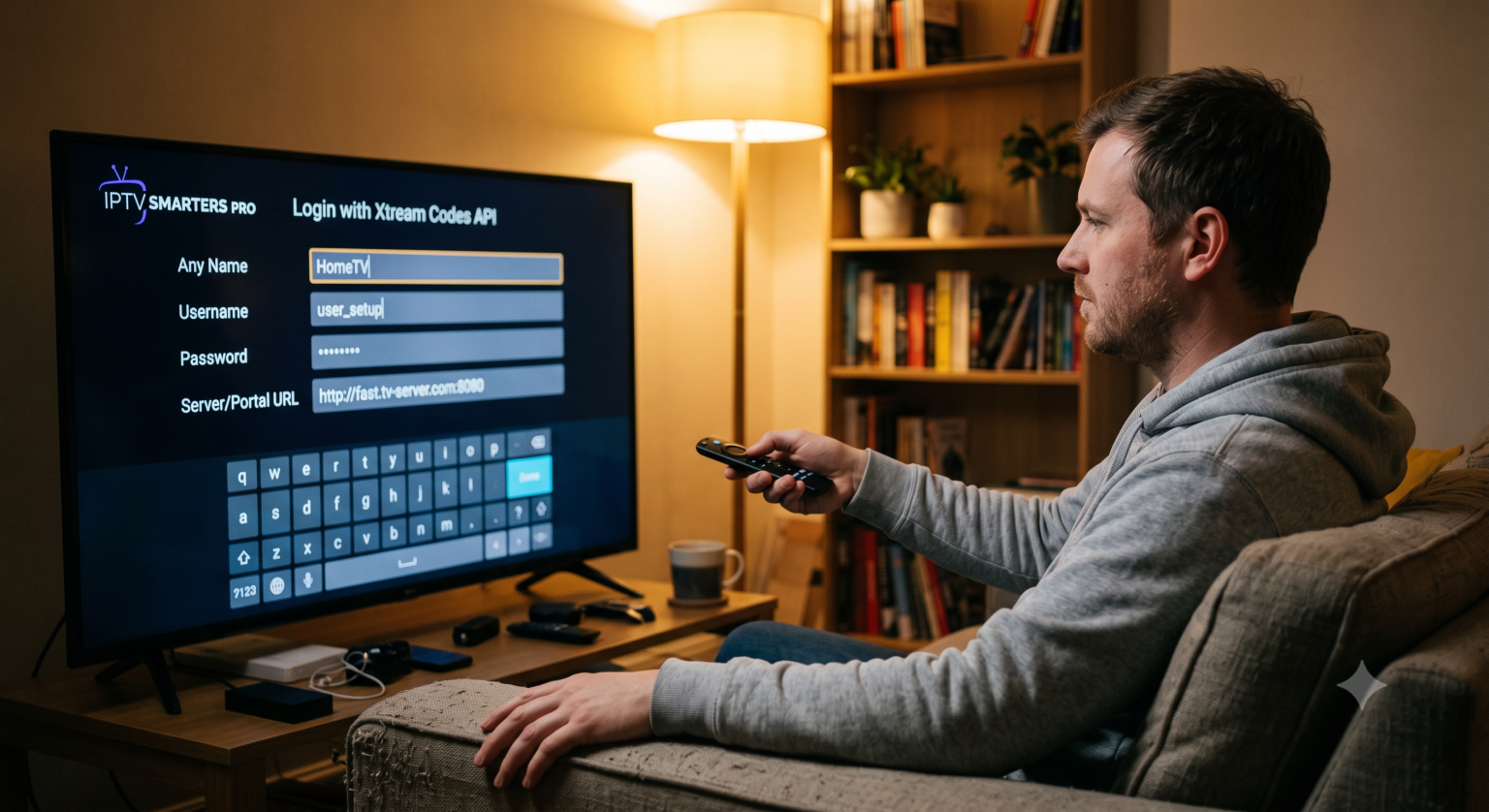
Następnie pojawi się menu z kilkoma różnymi opcjami logowania. Zignoruj pozostałe opcje i kliknij Zaloguj się za pomocą interfejsu API Xtream Codes. Jest to najbardziej stabilna metoda, która automatycznie aktualizuje program telewizyjny (EPG).
Zobaczysz cztery puste pola:
Dowolna nazwa: Nazwij to jak chcesz (np. “Główny telewizor”).
Nazwa użytkownika: Wpisz nazwę użytkownika, którą otrzymałeś w wiadomości e-mail od dostawcy.
Hasło: Wpisz hasło. Zwróć uwagę na wielkie litery.
Adres URL: Wpisz dokładny adres URL serwera podany przez dostawcę. Zazwyczaj wygląda on mniej więcej tak:
[http://example.com:8080](http://example.com:8080).
Po wypełnieniu wszystkich pól kliknij przycisk „Dodaj użytkownika”. Pobieranie wszystkich kanałów na żywo, baz filmów i programów telewizyjnych zajmie aplikacji około minuty. Po zakończeniu procesu wyświetli się ekran główny z sekcjami „Telewizja na żywo”, „Filmy” i „Seriale”.
Krótkie wskazówki dotyczące rozwiązywania problemów
Nie zawsze wszystko idzie idealnie za pierwszym razem. Jeśli napotkasz problemy, najpierw sprawdź następujące rzeczy:
Błąd dotyczący nieprawidłowych danych: W 99% przypadkach jest to po prostu literówka. Wróć i sprawdź jeszcze raz swoją nazwę użytkownika, hasło oraz adres URL. Zwróć szczególną uwagę na różnicę między cyfrą zero (0) a literą O i upewnij się, że na końcu adresu URL nie ma spacji.
Pusty przewodnik telewizyjny (bez EPG): Przejdź do głównego pulpitu nawigacyjnego i poszukaj opcji “Odśwież” lub “Zaktualizuj treść”. To powoduje, że aplikacja ponownie ładuje Twoją listę odtwarzania.
Buforowanie: Jeśli kanały się zawieszają, spróbuj wyczyścić pamięć podręczną aplikacji. Przejdź do ustawień urządzenia, znajdź aplikację „IPTV Smarters Pro” na liście aplikacji i wybierz opcję „Wyczyść pamięć podręczną”. Ponadto, jeśli korzystasz z sieci VPN, spróbuj zmienić serwer.
Po zakończeniu wstępnej konfiguracji aplikacja jest niezwykle intuicyjna. Wystarczy długo nacisnąć dowolny kanał, aby dodać go do ulubionych, co pozwala uniknąć konieczności przeszukiwania obszernych list kategorii za każdym razem, gdy chcesz obejrzeć transmisję sportową lub wiadomości.
Ilustrowany przewodnik po konfiguracji Android TV
W tym filmie krok po kroku pokazano, jak wprowadzić dane API Xtream Codes zgodnie z instrukcjami wyświetlanymi na ekranie – jest to przydatne, jeśli potrzebujesz wizualnej wskazówki dotyczącej wyglądu menu.