
Si acabas de hacerte con un Abono IPTV y quieres la forma más sencilla y fiable de ver tus canales, probablemente hayas oído hablar de IPTV Smarters Pro. Me hacen muchas preguntas sobre esta aplicación y, con razón, ya que es, en esencia, la referencia por excelencia para gestionar tus listas de reproducción en streaming.
Pero aquí está el problema: IPTV Smarters Pro, en realidad, no ofrece ningún canal por sí mismo. Piensa en ello como una carcasa vacía. Tienes que conectarlo a tu proveedor de servicios de IPTV para que se puedan ver la televisión en directo, las películas y las series.
En esta guía, te explicaré paso a paso cómo configurar IPTV Smarters Pro en cualquier dispositivo, ya sea un Firestick, un Android TV, un dispositivo de Apple o incluso tu ordenador.
Lo que necesitas antes de empezar
Antes de descargar nada, asegúrate de tener a mano los datos de tu cuenta de tu Proveedor de IPTV Listo. Vas a necesitar una de estas dos cosas:
Detalles de la API de Xtream Codes: Este es el mejor método. Necesitas un nombre de usuario, una contraseña y la URL del servidor o portal.
Una URL de una lista de reproducción M3U: Un enlace web muy largo que contiene los datos de tu canal.
Vamos a ver cómo se realiza la instalación.
Cómo instalar IPTV Smarters Pro en Amazon Firestick
Los Firesticks son los dispositivos más populares para esto, pero Amazon retiró la aplicación de la tienda oficial hace ya un tiempo. Eso significa que tenemos que instalarla “por nuestra cuenta” utilizando la aplicación Downloader. Suena complicado, pero solo lleva unos tres minutos.
Descarga la aplicación Downloader: Ve a la barra de búsqueda de la pantalla de inicio de tu Firestick, escribe “Downloader” e instálalo.
Permitir aplicaciones desconocidas: Pulsa el botón de Inicio, ve al icono con forma de engranaje (Ajustes) y, a continuación, selecciona Mi Fire TV. Haz clic en Opciones de desarrollador y activa Instalar aplicaciones desconocidas para Downloader. (Si no ves las “Opciones de desarrollador”, haz clic en «Acerca de» y, a continuación, haz clic siete veces en el nombre de tu dispositivo para que aparezcan).
Descargar Smarters: Abre la aplicación «Downloader» y haz clic en la barra de direcciones. Escribe
[smarterspro.com/smarters.apk](https://smarterspro.com/smarters.apk)(o el enlace directo al APK que te ha facilitado tu proveedor) y pulsa «Ir».Instalar: Una vez que el archivo haya terminado de descargarse, aparecerá un mensaje. Haz clic en «Instalar».
Instalación en Android TV y Google TV (Nvidia Shield, Chromecast)
Android lo hace increíblemente fácil, ya que la aplicación suele estar disponible directamente en la Play Store.
Abre Google Play Store en la interfaz de tu televisor.
Busca “IPTV Smarters Pro”.”
Pulsa en «Instalar» y abre la aplicación.
Instalación en iOS (iPhone, iPad, Apple TV)
Los usuarios de Apple también lo tienen fácil. La aplicación oficial está disponible en la App Store.
Abre la App Store.
Busca “Smarters Player Lite” (Apple ha obligado recientemente a cambiar el nombre de la versión para iOS, pero la interfaz es exactamente la misma).
Pulsa en «Obtener» y abre la aplicación.
Instalación en un ordenador con Windows o en un Mac
Si prefieres verlo en un ordenador portátil, disponen de clientes de escritorio específicos.
Entra en la página web oficial (
smarterspro.com).Haz clic en la sección «Descargas» y descarga la versión para Windows
.exearchivo o el Mac.dmgarchivo.Ejecuta el instalador igual que cualquier otro programa de escritorio.
Cómo iniciar sesión y cargar tus canales
Bien, ya tienes la aplicación instalada. Ahora tenemos que vincularla a tu servicio de IPTV. Cuando abras IPTV Smarters Pro por primera vez, acepta las condiciones de uso.
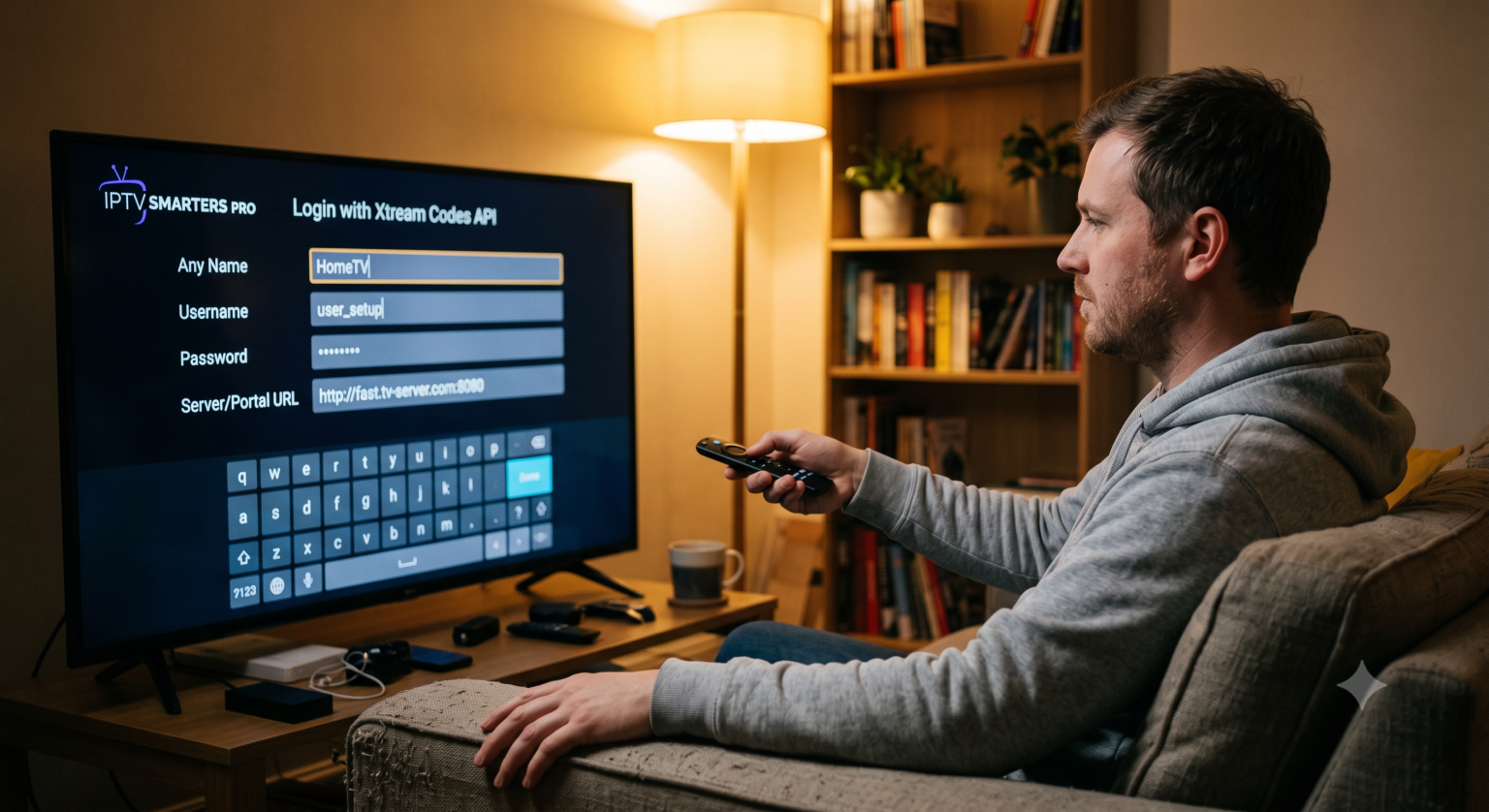
A continuación, verás un menú con varias opciones de inicio de sesión. No hagas caso de los demás y haz clic en Iniciar sesión con la API de Xtream Codes. Este es el método más estable y actualiza automáticamente tu guía de televisión (EPG).
Verás cuatro casillas en blanco:
Cualquier nombre: Llámalo como quieras (por ejemplo, “Televisión principal”).
Nombre de usuario: Escribe el nombre de usuario que te ha enviado tu proveedor por correo electrónico.
Contraseña: Escribe tu contraseña. Presta atención a las mayúsculas.
URL: Introduce la URL exacta del servidor que te ha facilitado tu proveedor. Suele tener un aspecto similar a este:
[http://example.com:8080](http://example.com:8080).
Una vez que hayas rellenado todos los campos, haz clic en «Añadir usuario». La aplicación tardará un minuto en descargar todos los canales en directo, las bases de datos de películas y las guías de programación. Cuando termine, aparecerá un panel de control en el que se muestran «Televisión en directo», «Películas» y «Series».
Consejos rápidos para la resolución de problemas
No siempre todo sale a la perfección a la primera. Si tienes algún problema, comprueba primero lo siguiente:
Error de datos no válidos: 99% de las veces, se trata simplemente de un error tipográfico. Vuelve atrás y comprueba de nuevo tu nombre de usuario, contraseña y URL. Presta mucha atención a la diferencia entre los ceros (0) y la letra O, y asegúrate de que no haya espacios al final de la URL.
Guía de programación en blanco (sin EPG): Ve al panel de control principal y busca la opción “Actualizar” o “Actualizar contenido”. Esto hace que la aplicación vuelva a cargar tu lista de reproducción.
Carga en búfer: Si los canales se cuelgan, prueba a borrar la caché de la aplicación. Ve a los ajustes de tu dispositivo, busca «IPTV Smarters Pro» en la lista de aplicaciones y pulsa en «Borrar caché». Además, si estás conectado a una VPN, prueba a cambiar de servidor.
Una vez superada la configuración inicial, la aplicación resulta increíblemente intuitiva. Puedes mantener pulsado cualquier canal para añadirlo a tus favoritos, lo que te ahorra tener que rebuscar en interminables listas de categorías cada vez que quieras ver deportes o las noticias.
Guía visual para la configuración de Android TV
Este vídeo te guía paso a paso por los pasos que aparecen en pantalla para introducir los datos de tu API de Xtream Codes, por si necesitas una referencia visual sobre cómo debería verse el menú.