
Als je net een IPTV-abonnement en op zoek bent naar de meest overzichtelijke en betrouwbare manier om naar je zenders te kijken, dan heb je waarschijnlijk wel eens gehoord van IPTV Smarters Pro. Ik krijg veel vragen over deze app, en terecht: het is in feite dé gouden standaard voor het beheren van je streamingafspeellijsten.
Maar hier zit het addertje onder het gras: IPTV Smarters Pro biedt zelf eigenlijk helemaal geen zenders aan. Zie het als een lege huls. Je moet het koppelen aan je IPTV-aanbieder om live-tv, films en series te kunnen bekijken.
In deze handleiding leg ik je stap voor stap uit hoe je IPTV Smarters Pro op elk apparaat kunt installeren, of je nu een Firestick, een Android TV, een Apple-apparaat of zelfs je computer gebruikt.
Wat je nodig hebt voordat we beginnen
Zorg ervoor dat je, voordat je iets downloadt, je accountgegevens bij de hand hebt van je IPTV-aanbieder Klaar. Je hebt het volgende nodig:
Details van de Xtream Codes API: Dit is de beste methode. Je hebt een gebruikersnaam, wachtwoord en een server-/portaal-URL nodig.
Een M3U-afspeellijst-URL: Een heel lange weblink die de gegevens van je kanaal bevat.
Laten we eens kijken hoe de installatie in zijn werk gaat.
IPTV Smarters Pro installeren op Amazon Firestick
Firesticks zijn hiervoor de populairste apparaten, maar Amazon heeft de app al een tijdje geleden uit de officiële winkel verwijderd. Dat betekent dat we de app via de Downloader-app moeten “sideloaden”. Het klinkt ingewikkeld, maar het duurt ongeveer drie minuten.
Download de Downloader-app: Ga naar de zoekbalk op het startscherm van je Firestick, typ “Downloader” in en installeer de app.
Onbekende apps toestaan: Druk op de Home-knop, ga naar het tandwielpictogram (Instellingen) en kies vervolgens Mijn Fire TV. Klik op Opties voor ontwikkelaars en zet aan Onbekende apps installeren voor Downloader. (Als je de optie “Ontwikkelaarsopties” niet ziet, klik dan op ‘Over’ en klik vervolgens zeven keer op de naam van je apparaat om deze weer te geven).
Smarters downloaden: Open de Downloader-app en klik op de URL-balk. Typ
[smarterspro.com/smarters.apk](https://smarterspro.com/smarters.apk)(of de directe APK-link die je provider je heeft gegeven) en klik op ‘Go’.Installeren: Zodra het bestand is gedownload, verschijnt er een venster. Klik op ‘Installeren’.
Installeren op Android TV en Google TV (Nvidia Shield, Chromecast)
Met Android is dit ontzettend eenvoudig, aangezien de app meestal direct in de Play Store te vinden is.
Open de Google Play Store op het scherm van je tv.
Zoek naar “IPTV Smarters Pro”.”
Klik op ‘Installeren’ en open de app.
Installeren op iOS (iPhone, iPad, Apple TV)
Ook voor Apple-gebruikers is het een fluitje van een cent. De officiële app staat gewoon in de App Store.
Open de App Store.
Zoek naar “Smarters Player Lite” (Apple heeft onlangs een naamswijziging voor de iOS-versie afgedwongen, maar de interface is precies hetzelfde).
Tik op ‘Downloaden’ en start de app.
Installeren op een Windows-pc of Mac
Als je liever op een laptop kijkt, zijn er speciale desktop-apps beschikbaar.
Ga naar de officiële website (
smarterspro.com).Klik op de rubriek ‘Downloads’ en download de Windows-versie
.exebestand of de Mac.dmgbestand.Voer het installatieprogramma uit, net zoals bij elke andere desktopsoftware.
Hoe u kunt inloggen en uw kanalen kunt laden
Oké, je hebt de app geïnstalleerd. Nu moeten we deze koppelen aan je IPTV-dienst. Wanneer je IPTV Smarters Pro voor het eerst opent, ga je akkoord met de gebruiksvoorwaarden.
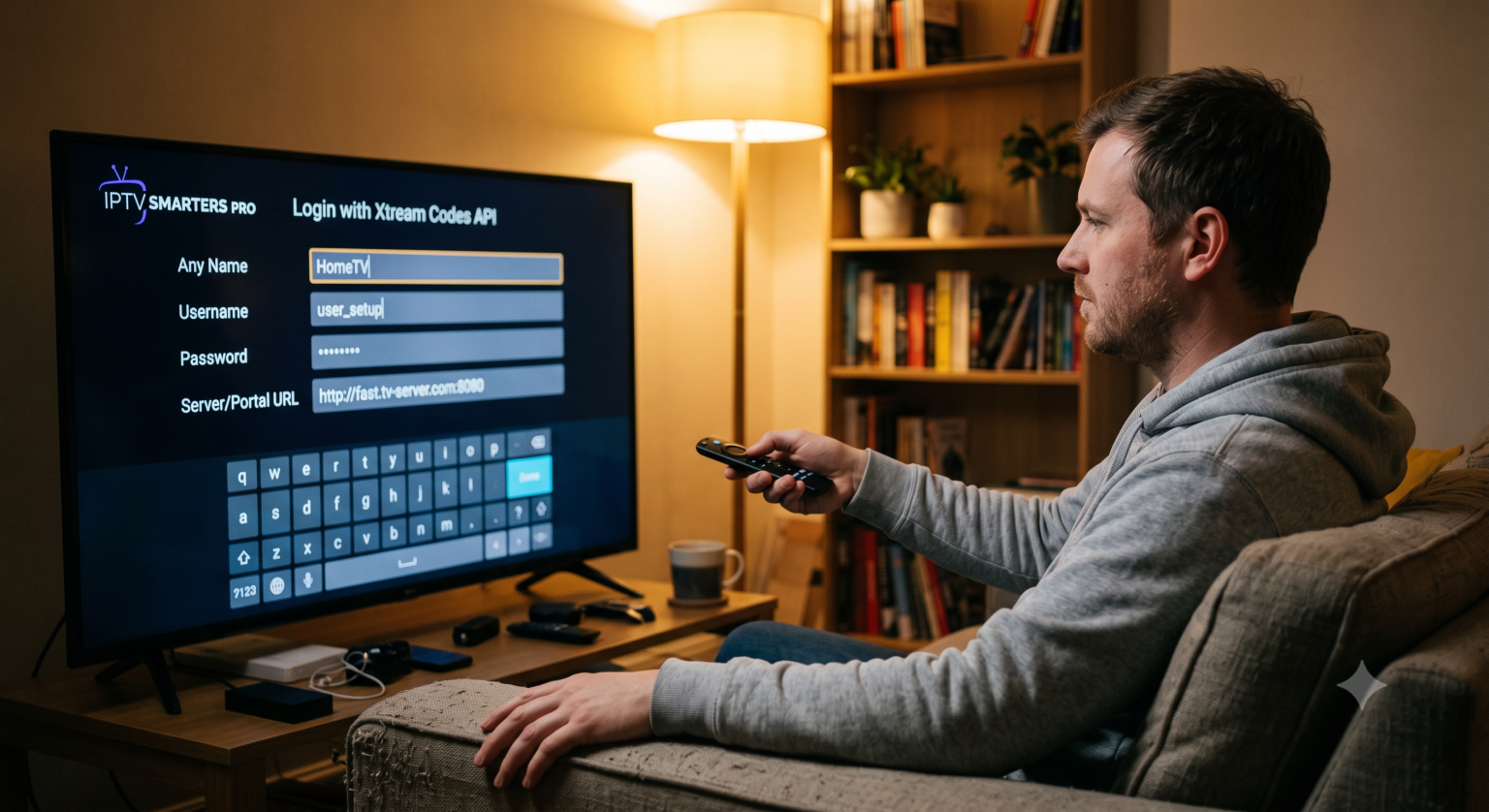
Vervolgens zie je een menu met een aantal verschillende inlogopties. Negeer de andere opties en klik op Inloggen met de Xtream Codes API. Dit is de meest stabiele methode, en je tv-gids (EPG) wordt hiermee automatisch bijgewerkt.
Je ziet vier lege vakjes:
Een willekeurige naam: Noem dit maar wat je wilt (bijvoorbeeld “Hoofd-tv”).
Gebruikersnaam: Voer de gebruikersnaam in die je van je provider per e-mail hebt ontvangen.
Wachtwoord: Voer je wachtwoord in. Let goed op de hoofdletters.
URL: Voer de exacte server-URL in die je van je provider hebt gekregen. Die ziet er meestal ongeveer zo uit:
[http://example.com:8080](http://example.com:8080).
Zodra alles is ingevuld, klik je op ‘Gebruiker toevoegen’. Het duurt even voordat de app alle livezenders, filmdatabases en tv-gidsen heeft gedownload. Zodra dit is voltooid, kom je op een dashboard terecht met de rubrieken Live-tv, Films en Series.
Snelle tips voor het oplossen van problemen
Het lukt niet altijd meteen de eerste keer. Als je problemen ondervindt, kijk dan eerst hier:
Fout: ongeldige gegevens: 99% Meestal is dit gewoon een typefout. Ga terug en controleer nogmaals je gebruikersnaam, wachtwoord en URL. Let goed op het verschil tussen nullen (0) en de letter O, en zorg ervoor dat er geen spaties aan het einde van je URL staan.
Lege tv-gids (zonder EPG): Ga naar het hoofddashboard en zoek naar de optie “Vernieuwen” of “Inhoud bijwerken”. Hierdoor wordt de app gedwongen je afspeellijst opnieuw te laden.
Bufferen: Als de kanalen vastlopen, probeer dan de cache van de app te wissen. Ga naar de instellingen van je apparaat, zoek IPTV Smarters Pro in je app-lijst en tik op ‘Cache wissen’. Probeer ook eens van server te wisselen als je een VPN gebruikt.
Zodra je de eerste installatie achter de rug hebt, is de app ongelooflijk intuïtief. Je kunt elk kanaal lang indrukken om het aan je favorieten toe te voegen, waardoor je niet elke keer door enorme categorielijsten hoeft te bladeren als je naar sport of het nieuws wilt kijken.
Visuele handleiding voor het instellen van Android TV
In deze video wordt stap voor stap uitgelegd hoe je de gegevens van je Xtream Codes API op het scherm invoert, voor het geval je een visuele uitleg nodig hebt over hoe het menu eruit moet zien.