
Si hace poco te has comprado un televisor LG OLED o QNED, ya sabes que la calidad de imagen es increíble. Pero en lo que respecta al streaming… IPTV 4K en WebOS, las cosas pueden complicarse un poco. La LG Content Store es conocida por eliminar de la noche a la mañana aplicaciones populares de IPTV, y averiguar cómo enviar una lista de reproducción M3U a tu televisor sin perder la cabeza es todo un reto.
Vamos al grano. Aquí te explicamos exactamente cómo conseguir una configuración de IPTV 4K impecable y sin interrupciones en tu televisor LG con WebOS, qué aplicaciones merecen realmente la pena en este momento y cómo configurar tu red para que no tengas que quedarte mirando la rueda giratoria durante un evento deportivo en directo.
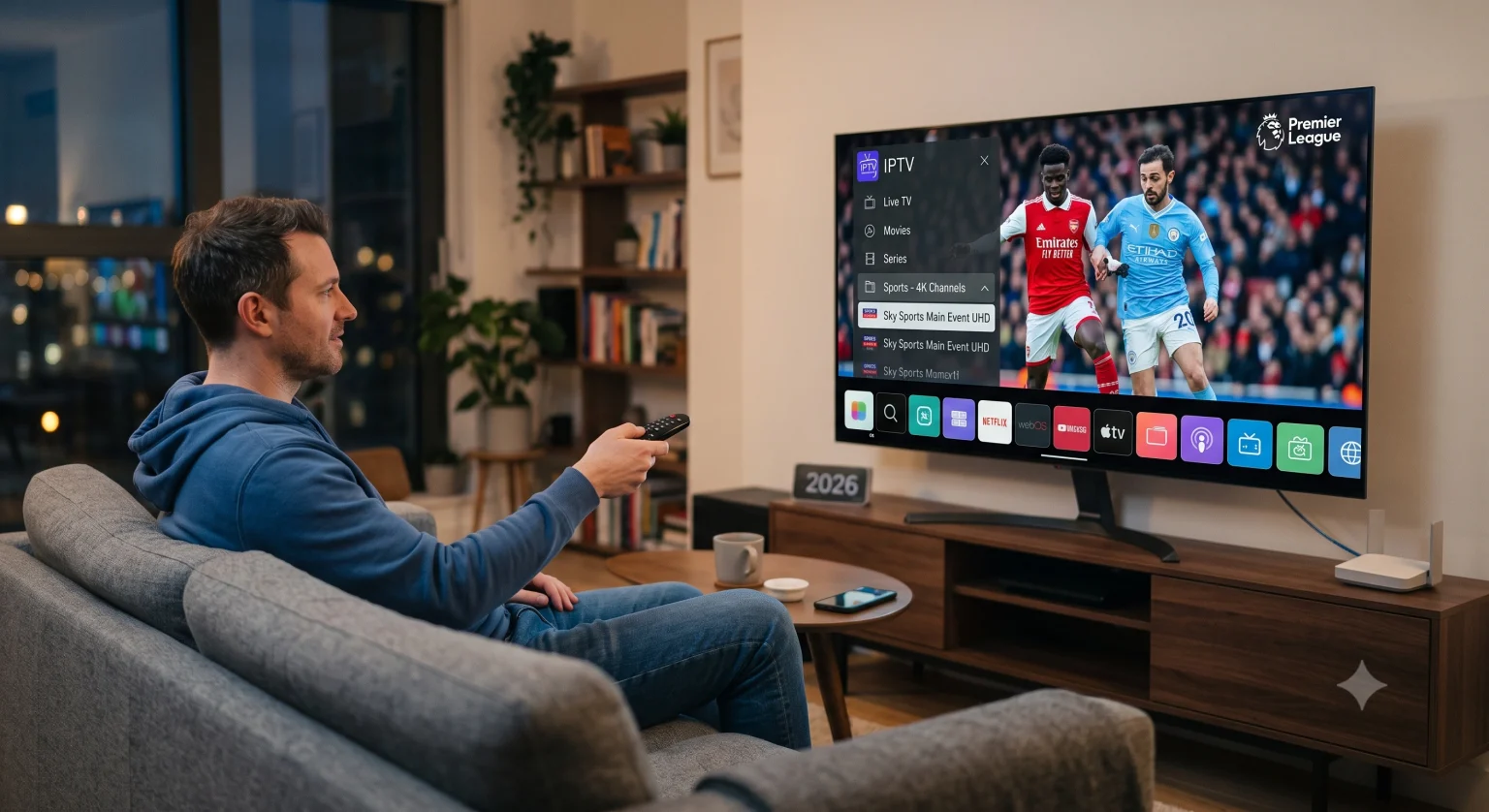
1. Las mejores aplicaciones de IPTV para LG WebOS en este momento
Dado que WebOS es un sistema cerrado (a diferencia de Android TV, donde basta con instalar TiviMate y listo), las opciones de aplicaciones se limitan a las que LG permite actualmente en su tienda. Estas son las que mejor funcionan a la hora de gestionar transmisiones pesadas en 4K sin que se cuelguen.
| Nombre de la aplicación | Método de configuración | Mejor característica | Precios |
| IPTV Smarters Pro | API de Xtream Codes | La interfaz más fácil de usar | Gratis (la versión Premium ofrece funciones adicionales) |
| Smart IPTV (SIPTV) | Carga de direcciones MAC a través de la página web | Extremadamente ligero y estable | ~5,49 € (cuota única) |
| SET IPTV | Carga de direcciones MAC a través de la página web | Carga rápida de listas de reproducción para bibliotecas de gran tamaño | ~15 € de cuota única |
| HotPlayer | Carga de direcciones MAC a través de la página web | Excelentes funciones de búsqueda y controles parentales | ~15 € de cuota única |
Un consejo rápido sobre la disponibilidad de las aplicaciones: Si buscas “Smarters” en la LG Content Store y no la encuentras, no te preocupes. LG suele eliminar y volver a añadir estas aplicaciones en función de tu región. Si no encuentras tu aplicación favorita, prueba simplemente con otra de la lista anterior. Todas funcionan como reproductores multimedia (lo que significa que no incluyen ningún contenido de serie; tendrás que añadir tu propia lista de reproducción).
2. Cómo configurar tu suscripción a IPTV (de la forma correcta)
La mayoría de los proveedores de IPTV te enviarán dos cosas: un Enlace M3U (una URL muy larga) y Códigos Xtream (un nombre de usuario, una contraseña y la URL del portal).
Siempre que sea posible, Utiliza los códigos Xtream. Los enlaces M3U obligan a tu televisor a descargar la lista completa de canales cada vez que abres la aplicación, lo que supone un enorme consumo de memoria en WebOS y hace que la aplicación se cargue con lentitud. Xtream Codes simplemente envía una solicitud al servidor para las categorías en las que haces clic, lo que hace que la navegación sea infinitamente más rápida.
Configuración a través de Xtream Codes (por ejemplo, IPTV Smarters Pro)
Abre la aplicación en tu televisor LG y selecciona Iniciar sesión con la API de Xtream Codes.
Escribe cualquier nombre en el primer cuadro (por ejemplo, “Mi tele”).
Escribe con cuidado el Nombre de usuario, Contraseña, y URL del portal que ofrece tu servicio.
Éxito Añadir usuario. Tardará un minuto en cargar las categorías «Televisión en directo», «Vídeo bajo demanda» y «Series».
Configuración mediante la dirección MAC (por ejemplo, Smart IPTV, SET IPTV)
- Abre la aplicación en tu televisor. En la pantalla aparecerá una dirección MAC (tiene un formato similar a 00:aa:11:bb:22:cc).
- Ve a tu ordenador o móvil y entra en la página web oficial de la aplicación (por ejemplo, siptv.eu/mylist para Smart IPTV).
Introduce la dirección MAC de tu televisor en el campo correspondiente.
Pega la URL M3U de tu proveedor en el campo «URL».
Marca la casilla “No soy un robot” y haz clic en Enviar o Subir.
Reinicia la aplicación en tu televisor LG. Ahora se cargarán tus canales.
3. Solucionar los problemas de almacenamiento en búfer en 4K y el retraso de la red
La transmisión en directo de vídeo en 4K requiere un ancho de banda elevado y constante. Si la transmisión se entrecorta cada 30 segundos, rara vez es culpa del televisor. A continuación te explicamos cómo optimizar tu conexión:
Olvídate del wifi: Los televisores LG cuentan con chips Wi-Fi de buena calidad, pero la IPTV en directo requiere una transmisión constante de paquetes. Conecta un cable Ethernet directamente desde el router a la parte trasera del televisor. Nota: La mayoría de los puertos Ethernet de los televisores LG tienen una velocidad máxima de 100 Mbps. Si tu transmisión en 4K necesita más velocidad que esa (algo poco habitual, pero posible), es posible que necesites un adaptador USB a Ethernet de gigabit.
Acaba con la limitación de velocidad por parte de tu proveedor de Internet con un VPN: Los proveedores de servicios de Internet suelen limitar el tráfico de IPTV durante las horas punta (como los partidos de fútbol del fin de semana). Si tu transmisión funciona perfectamente un martes por la mañana, pero se cuelga mucho un sábado por la noche, es que te están limitando el ancho de banda. El uso de una VPN oculta tu tráfico. Aunque puedes instalar aplicaciones de VPN como PureVPN o Surfshark directamente desde la LG Content Store, configurar la VPN en el router suele ser mucho más eficaz para el streaming en toda la casa.
Ajusta la configuración “Reload Plist”: Si utilizas Smart IPTV, pulsa el botón azul del mando a distancia para acceder a la configuración y asegúrate de que el temporizador de recarga de la lista de reproducción esté ajustado en 12 o 24 horas. Si está configurado para recargarse cada vez que abras la aplicación, ralentizará todo el sistema.
4. Optimización de los ajustes de imagen de WebOS para IPTV
Las transmisiones de IPTV están muy comprimidas en comparación con un Blu-ray 4K o la aplicación nativa de Netflix. Si dejas tu televisor LG en el modo “Estándar” o “Vívido”, Transmisiones de IPTV en 4K puede parecer artificialmente nítida, pixelada o presentar el “efecto telenovela”.”
Para obtener la imagen más nítida:
Pulsa la tecla Configuración el botón de engranaje del mando Magic Remote.
Ir a Imagen > Seleccionar modo y elige Modo cineasta o Cine.
Entra en Configuración avanzada > Claridad.
Desactivar TruMotion Por completo. Las retransmisiones deportivas por IPTV suelen tener una frecuencia nativa de 50 o 60 fps; si se obliga al televisor a suavizar artificialmente el movimiento, aparecerán artefactos extraños alrededor de los jugadores.
Conservar Reducción de ruido MPEG en “Bajo” para ayudar a suavizar los artefactos de compresión típicos de las retransmisiones en directo.
Para que la IPTV funcione a la perfección en WebOS, se necesitan unos diez minutos de configuración inicial y estar dispuesto a conectar la conexión a Internet por cable. Una vez configurado, tendrás un sistema que no tiene nada que envidiar a cualquier decodificador específico.