
Hvis du nylig har kjøpt en LG OLED- eller QNED-TV, vet du allerede at bildekvaliteten er utrolig. Men når det gjelder strømming 4K IPTV på WebOS, kan det bli litt kaotisk. LG Content Store er beryktet for å fjerne populære IPTV-apper over natten, og å finne ut hvordan man kan overføre en M3U-spilleliste til TV-en uten å miste besinnelsen, er nærmest en innvielsesritual.
La oss hoppe over alt det overflødige. Her får du en nøyaktig veiledning til hvordan du får et feilfritt 4K-IPTV-oppsett uten buffering på din LG WebOS-TV, hvilke apper som faktisk er verdt å bruke tid på akkurat nå, og hvordan du konfigurerer nettverket ditt slik at du ikke må stirre på et snurrende hjul under en direktesendt sportsbegivenhet.
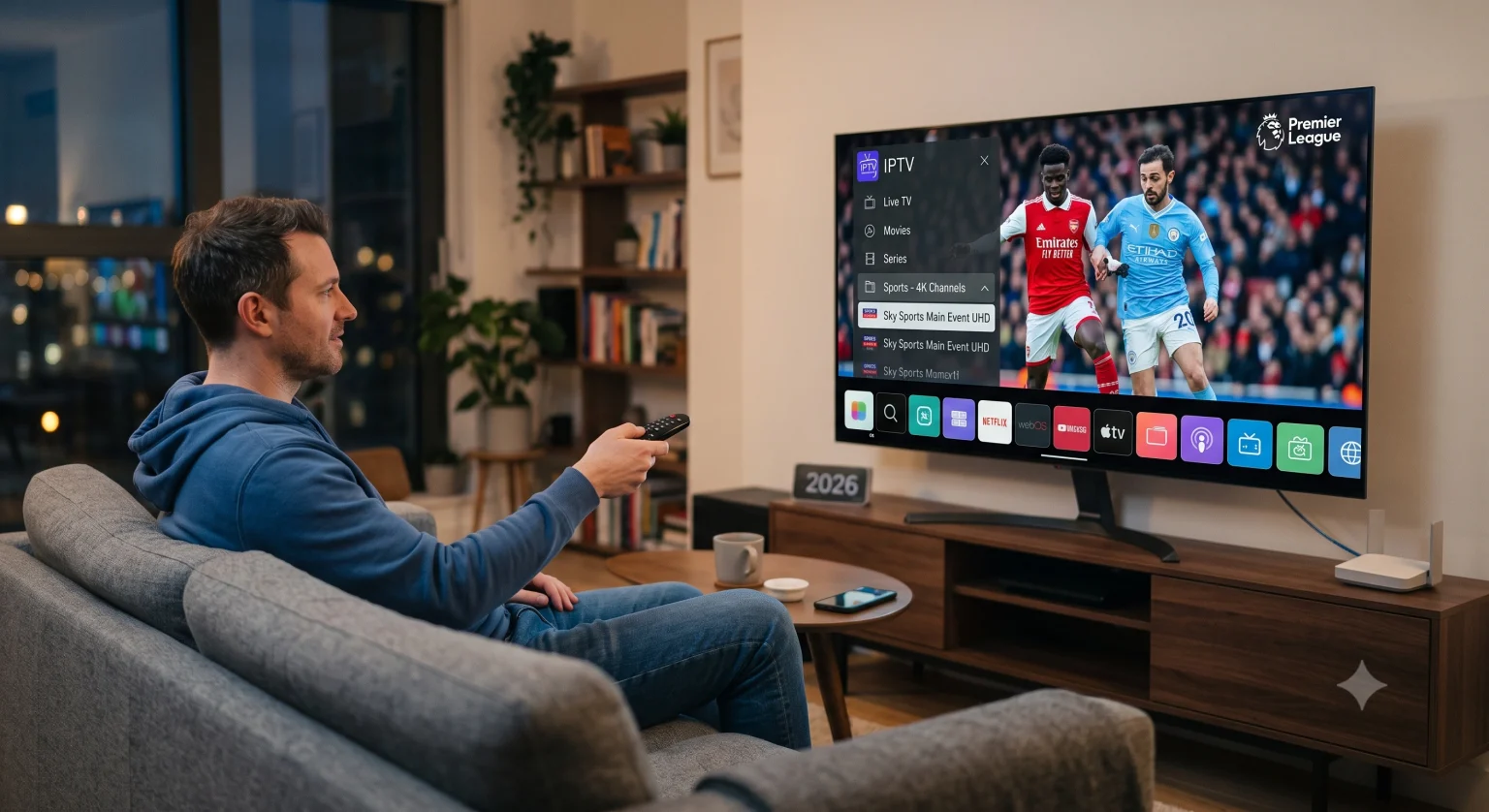
1. De beste IPTV-appene for LG WebOS akkurat nå
Siden WebOS er et lukket system (i motsetning til Android TV, der du bare kan installere TiviMate og være ferdig med det), er utvalget av apper begrenset til det LG for øyeblikket tillater i sin butikk. Her er de beste appene når det gjelder å håndtere krevende 4K-strømminger uten at systemet krasjer.
| Appnavn | Installasjonsmetode | Beste funksjon | Priser |
| IPTV Smarters Pro | Xtream Codes API | Det brukervennligste grensesnittet | Gratis (Premium gir tilgang til ekstra funksjoner) |
| Smart IPTV (SIPTV) | Opplasting av MAC-adresse via nettstedet | Ekstremt lett og stabil | ~5,49 € engangsavgift |
| SET IPTV | Opplasting av MAC-adresse via nettstedet | Rask innlasting av spillelister for store biblioteker | ~15 euro i engangsavgift |
| HotPlayer | Opplasting av MAC-adresse via nettstedet | Utmerket søkefunksjon og foreldrekontroll | ~15 euro i engangsavgift |
Et raskt tips om tilgjengeligheten til appen: Hvis du søker etter “Smarters” i LG Content Store og ikke finner den, må du ikke få panikk. LG fjerner og legger ofte ut disse appene igjen, avhengig av hvilken region du befinner deg i. Hvis appen du ønsker mangler, kan du bare prøve en annen fra listen ovenfor. De fungerer alle som mediaspillere (det vil si at de ikke inneholder noe innhold fra starten av – du må legge inn din egen spilleliste).
2. Slik konfigurerer du IPTV-abonnementet ditt (på riktig måte)
De fleste IPTV-leverandører vil sende deg to ting: en M3U-lenke (en veldig lang URL) og Xtream-koder (et brukernavn, et passord og en portal-URL).
Når det er mulig, Bruk Xtream-koder. M3U-lenker tvinger TV-en din til å laste ned hele kanallisten hver gang du åpner appen, noe som bruker enormt mye minne på WebOS og fører til at appen laster inn svært tregt. Xtream Codes sender ganske enkelt en forespørsel til serveren om de kategoriene du klikker på, noe som gjør navigasjonen uendelig mye raskere.
Konfigurering via Xtream Codes (f.eks. IPTV Smarters Pro)
Åpne appen på LG-TV-en din og velg Logg inn med Xtream Codes API.
Skriv inn et hvilket som helst navn i det første feltet (f.eks. “Min TV”).
Skriv nøye inn Brukernavn, Passord, og Portalens nettadresse som tilbys av tjenesten din.
Treff Legg til bruker. Det tar et minutt å laste inn kategoriene «Live-TV», «VOD» og «Serier».
Konfigurering via MAC-adresse (f.eks. Smart IPTV, SET IPTV)
- Åpne appen på TV-en din. På skjermen vises en MAC-adresse (den ser slik ut: 00:aa:11:bb:22:cc).
- Gå til datamaskinen eller telefonen din og gå inn på appens offisielle nettside (f.eks. siptv.eu/mylist for Smart IPTV).
Skriv inn TV-apparatets MAC-adresse i det angitte feltet.
Lim inn M3U-URL-en fra leverandøren din i URL-feltet.
Merk av i boksen “Jeg er ikke en robot” og klikk Send eller Last opp.
Start appen på LG-TV-en din på nytt. Kanalene dine vil nå lastes inn.
3. Løse problemer med 4K-buffering og nettverksforsinkelser
Direktestrømming av 4K-video krever konstant, høy båndbredde. Hvis strømmen hakker hvert 30. sekund, er det sjelden TV-apparatets feil. Slik sikrer du en stabil tilkobling:
Glem Wi-Fi: LG-TV-er har ganske gode Wi-Fi-brikker, men direktesendt IPTV krever kontinuerlig pakkelevering. Koble en Ethernet-kabel direkte fra ruteren til baksiden av TV-en. Merk: De fleste Ethernet-porter på LG-TV-er har en maksimal hastighet på 100 Mbps. Hvis 4K-strømmingen din krever mer enn det (sjeldent, men mulig), kan det hende du trenger en Gigabit USB-til-Ethernet-adapter.
Stopp hastighetsbegrensning fra internettleverandøren med en VPN: Internettleverandører begrenser rutinemessig IPTV-trafikken i rushtiden (for eksempel under fotballkamper i helgen). Hvis strømmen din fungerer perfekt på tirsdag morgen, men bufrer fryktelig på lørdag kveld, blir du utsatt for trafikkbegrensning. Når du bruker et VPN, skjules trafikken din. Selv om du kan installere VPN-apper som PureVPN eller Surfshark direkte fra LG Content Store, er det ofte mye mer effektivt å bruke VPN på ruternivå når du skal streame i hele huset.
Juster innstillingen “Reload Plist”: Hvis du bruker Smart IPTV, trykk på den blå knappen på fjernkontrollen for å åpne innstillingene og sjekk at timeren for oppdatering av spillelisten er satt til 12 eller 24 timer. Hvis den er innstilt til å oppdatere hver gang du åpner appen, vil det gjøre at alt går tregere.
4. Optimalisering av WebOS-bildeinnstillinger for IPTV
IPTV-strømmer er svært komprimerte sammenlignet med en 4K-Blu-ray eller den innebygde Netflix-appen. Hvis du bare lar LG-TV-en din stå i “Standard”- eller “Vivid”-modus, 4K IPTV-strømmer kan se kunstig skarpe eller kantete ut, eller få den såkalte “såpeopera-effekten”.”
For å få et så klart bilde som mulig:
Trykk på Innstillinger girknappen på Magic Remote.
Gå til Bilde > Velg modus og velg Filmskapermodus eller Kino.
Gå inn i Avanserte innstillinger > Skarphet.
Slå av TruMotion helt og holdent. IPTV-sportsendinger har vanligvis en naturlig bildefrekvens på 50 eller 60 fps; hvis man tvinger TV-en til å jevne ut bevegelsene kunstig, vil det oppstå merkelige artefakter rundt spillerne.
Behold MPEG-støyreduksjon på “Lav” for å dempe komprimeringsartefaktene som ofte oppstår ved direktesendinger.
For å få IPTV til å fungere feilfritt på WebOS trenger du omtrent ti minutter til innledende oppsett og vilje til å koble internettforbindelsen med kabel. Når det er konfigurert, har du et system som kan måle seg med hvilken som helst dedikert set-top-boks.