
Als je onlangs een LG OLED- of QNED-tv hebt gekocht, weet je al dat de beeldkwaliteit fantastisch is. Maar als het gaat om streamen 4K IPTV op WebOS, kan het wel eens een beetje rommelig worden. De LG Content Store staat erom bekend dat populaire IPTV-apps van de ene op de andere dag worden verwijderd, en uitzoeken hoe je een M3U-afspeellijst naar je tv kunt sturen zonder gek te worden, is een soort inwijdingsritueel.
Laten we het onnodige achterwege laten. Hier lees je precies hoe je een vlekkeloze, haperingvrije 4K IPTV-installatie op je LG WebOS-tv kunt realiseren, welke apps op dit moment echt de moeite waard zijn en hoe je je netwerk zo kunt configureren dat je tijdens een live sportevenement niet naar een draaiend wiel hoeft te staren.
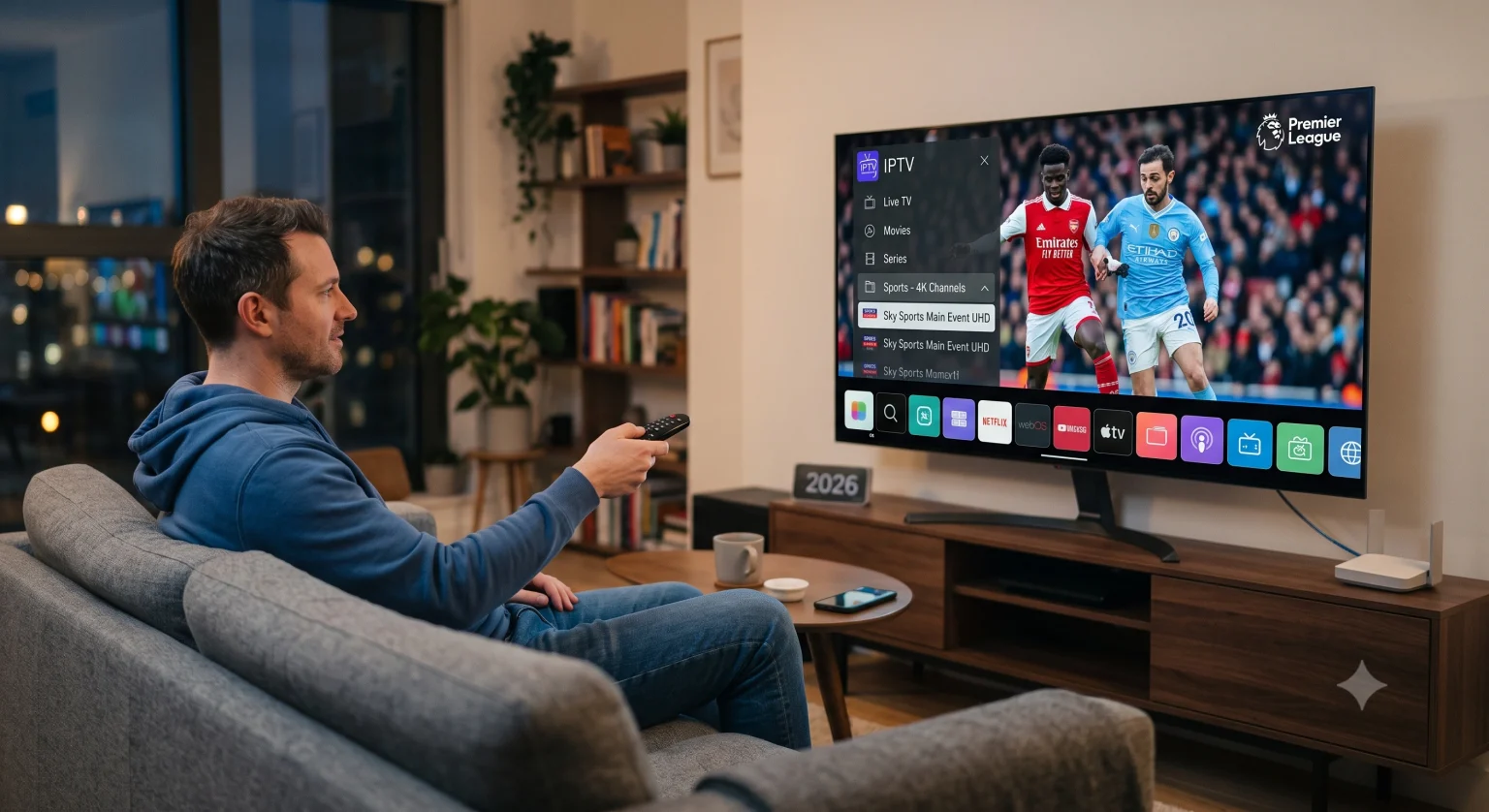
1. De beste IPTV-apps voor LG WebOS op dit moment
Omdat WebOS een gesloten systeem is (in tegenstelling tot Android TV, waar je gewoon TiviMate kunt installeren en klaar bent), is je keuze aan apps beperkt tot wat LG momenteel toestaat in hun winkel. Hieronder vind je de apps die het beste presteren bij het afspelen van zware 4K-streams zonder vast te lopen.
| Naam van de app | Installatieprocedure | Beste functie | Prijzen |
| IPTV Smarters Pro | Xtream Codes API | De meest gebruiksvriendelijke interface | Gratis (met Premium krijg je toegang tot extra functies) |
| Smart IPTV (SIPTV) | MAC-adres uploaden via de website | Zeer licht van gewicht en stabiel | ~€ 5,49 eenmalige vergoeding |
| SET IPTV | MAC-adres uploaden via de website | Snel laden van afspeellijsten bij zeer grote bibliotheken | ~€15 eenmalige vergoeding |
| HotPlayer | MAC-adres uploaden via de website | Uitstekende zoekfunctie en ouderlijk toezicht | ~€15 eenmalige vergoeding |
Een korte tip over de beschikbaarheid van apps: Als je zoekt op “Smarters” in de LG Content Store en kun je deze niet vinden, raak dan niet in paniek. LG verwijdert en voegt deze apps regelmatig toe of verwijdert ze weer, afhankelijk van je regio. Als je favoriete app ontbreekt, probeer dan gewoon een andere uit de bovenstaande lijst. Ze werken allemaal als mediaspelers (wat betekent dat ze standaard geen inhoud bieden; je moet je eigen afspeellijst meenemen).
2. Hoe je je IPTV-abonnement instelt (op de juiste manier)
De meeste IPTV-aanbieders sturen je twee dingen: een M3U-link (een heel lange URL) en Xtream-codes (een gebruikersnaam, wachtwoord en de URL van het portaal).
Waar mogelijk, gebruik Xtream-codes. M3U-links zorgen ervoor dat je tv elke keer dat je de app opent de volledige zenderlijst moet downloaden, wat op WebOS enorm veel geheugen in beslag neemt en ervoor zorgt dat de app traag laadt. Xtream Codes stuurt alleen een verzoek naar de server voor de categorieën waarop je klikt, waardoor het navigeren oneindig veel sneller gaat.
Instellen via Xtream Codes (bijv. IPTV Smarters Pro)
Open de app op je LG-tv en selecteer Inloggen met de Xtream Codes API.
Voer een willekeurige naam in het eerste veld in (bijvoorbeeld “Mijn tv”).
Typ zorgvuldig het Gebruikersnaam, Wachtwoord, en URL van het portaal aangeboden door uw dienst.
Hit Gebruiker toevoegen. Het duurt even voordat de categorieën Live TV, VOD en Series zijn geladen.
Instellen via MAC-adres (bijv. Smart IPTV, SET IPTV)
- Open de app op je tv. Op het scherm verschijnt een MAC-adres (het ziet er zo uit: 00:aa:11:bb:22:cc).
- Ga naar je computer of telefoon en ga naar de officiële website van de app (bijvoorbeeld siptv.eu/mylist voor Smart IPTV).
Voer het MAC-adres van uw tv in het daarvoor bestemde veld in.
Plak de M3U-URL van je provider in het URL-veld.
Vink het vakje “Ik ben geen robot” aan en klik op Verzenden of Uploaden.
Start de app opnieuw op je LG-tv. Je zenders worden nu geladen.
3. 4K-buffering en netwerkvertraging verhelpen
Het live streamen van 4K-video vereist een constante, hoge bandbreedte. Als je stream elke 30 seconden hapert, ligt dat zelden aan de tv. Zo zorg je ervoor dat je verbinding stabiel blijft:
Laat de wifi maar zitten: LG-tv’s hebben degelijke wifi-chips, maar voor live IPTV is een constante gegevensstroom nodig. Sluit een ethernetkabel rechtstreeks van je router aan op de achterkant van je tv. Opmerking: De meeste ethernetpoorten van LG-tv’s hebben een maximale snelheid van 100 Mbps. Als je 4K-stream meer dan dat nodig heeft (zeldzaam, maar mogelijk), heb je wellicht een Gigabit USB-naar-Ethernet-adapter nodig.
Maak een einde aan bandbreedtebeperking door internetproviders met een VPN: Internetproviders beperken het IPTV-verkeer regelmatig tijdens piekuren (zoals voetbalwedstrijden in het weekend). Als je stream op dinsdagochtend perfect werkt, maar op zaterdagavond vreselijk hapert, wordt je verbinding beperkt. Als je een VPN gebruikt, wordt je internetverkeer gemaskeerd. Hoewel je VPN-apps zoals PureVPN of Surfshark rechtstreeks vanuit de LG Content Store kunt installeren, is het vaak veel effectiever om de VPN op routerniveau in te schakelen als je in het hele huis wilt streamen.
Pas de instelling “Reload Plist” aan: Als je Smart IPTV gebruikt, druk dan op de blauwe knop op je afstandsbediening om de instellingen te openen en controleer of de timer voor het vernieuwen van de afspeellijst is ingesteld op 12 of 24 uur. Als deze is ingesteld om de afspeellijst telkens te vernieuwen wanneer je de app opent, zal dit alles vertragen.
4. De beeldinstellingen van WebOS optimaliseren voor IPTV
IPTV-streams zijn sterk gecomprimeerd in vergelijking met een 4K-Blu-ray of de officiële Netflix-app. Als je je LG-tv gewoon in de modus “Standaard” of “Levendig” laat staan, 4K IPTV-streams kunnen er kunstmatig scherp of hoekig uitzien, of last hebben van het “soap-effect”.”
Om het scherpste beeld te krijgen:
Druk op de Instellingen stand op je Magic Remote.
Ga naar Afbeelding > Modus selecteren en kies Filmmaker-modus of Bioscoop.
Ga naar Geavanceerde instellingen > Helderheid.
Schakel TruMotion uit volledig. IPTV-sportuitzendingen hebben standaard meestal een beeldsnelheid van 50 fps of 60 fps; als je de tv dwingt om de bewegingen kunstmatig vloeiender te maken, ontstaan er vreemde artefacten rond de spelers.
Bewaren MPEG-ruisonderdrukking op “Laag” om de compressieartefacten die vaak bij livestreaming voorkomen te verzachten.
Om IPTV vlekkeloos te laten werken op WebOS heb je ongeveer tien minuten nodig voor de eerste installatie en moet je bereid zijn je internetverbinding via een kabel aan te sluiten. Eenmaal geconfigureerd beschik je over een systeem dat zich kan meten met elke speciale settopbox.