
Jeśli niedawno kupiłeś telewizor LG OLED lub QNED, to już wiesz, że jakość obrazu jest niesamowita. Ale jeśli chodzi o serwisy streamingowe IPTV w rozdzielczości 4K na WebOS, sytuacja może się nieco skomplikować. Sklep LG Content Store słynie z tego, że z dnia na dzień usuwa popularne aplikacje IPTV, a wymyślenie, jak przesłać listę odtwarzania M3U do telewizora bez utraty zmysłów, to swego rodzaju rytuał przejścia.
Omińmy zbędne gadki. Oto dokładny przewodnik, jak skonfigurować na telewizorze LG z systemem WebOS bezbłędną transmisję IPTV w rozdzielczości 4K bez zacięć, które aplikacje są obecnie naprawdę warte uwagi oraz jak skonfigurować sieć, by nie musieć wpatrywać się w kręcące się kółko podczas transmisji sportowej na żywo.
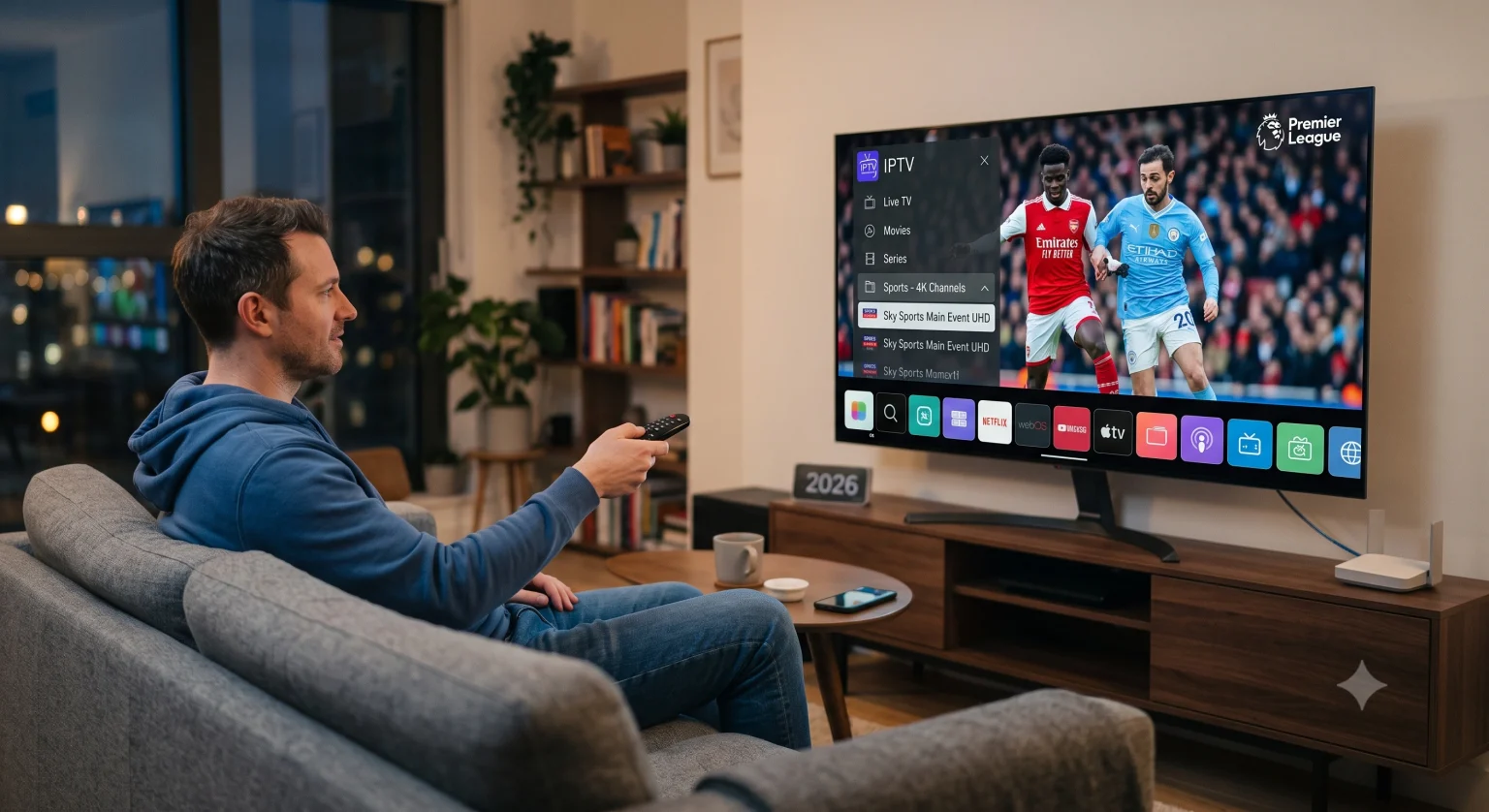
1. Najlepsze obecnie aplikacje IPTV dla systemu LG WebOS
Ponieważ WebOS jest systemem zamkniętym (w przeciwieństwie do Android TV, gdzie wystarczy zainstalować aplikację TiviMate i na tym zakończyć sprawę), wybór aplikacji ogranicza się do tych, które firma LG obecnie udostępnia w swoim sklepie. Oto aplikacje, które najlepiej radzą sobie z obsługą wymagających strumieni 4K bez zawieszania się systemu.
| Nazwa aplikacji | Sposób konfiguracji | Najlepsza funkcja | Ceny |
| IPTV Smarters Pro | API Xtream Codes | Najłatwiejszy w obsłudze interfejs | Bezpłatna (wersja Premium udostępnia dodatkowe funkcje) |
| Smart IPTV (SIPTV) | Przesyłanie adresów MAC za pośrednictwem strony internetowej | Niezwykle lekki i stabilny | ~5,49 € – opłata jednorazowa |
| SET IPTV | Przesyłanie adresów MAC za pośrednictwem strony internetowej | Szybkie ładowanie list odtwarzania w przypadku ogromnych bibliotek | ~15 euro – opłata jednorazowa |
| HotPlayer | Przesyłanie adresów MAC za pośrednictwem strony internetowej | Doskonałe funkcje wyszukiwania i kontroli rodzicielskiej | ~15 euro – opłata jednorazowa |
Krótka wskazówka dotycząca dostępności aplikacji: Jeśli wpiszesz hasło “Smarters” w sklepie LG Content Store i nie możesz jej znaleźć, nie panikuj. Firma LG często usuwa i ponownie udostępnia te aplikacje w zależności od regionu. Jeśli brakuje Twojej ulubionej aplikacji, po prostu wypróbuj inną z powyższej listy. Wszystkie działają jako odtwarzacze multimedialne (co oznacza, że nie zawierają żadnych treści fabrycznych – musisz sam przygotować swoją playlistę).
2. Jak skonfigurować subskrypcję IPTV (we właściwy sposób)
Większość dostawców usług IPTV prześle Ci dwie rzeczy: Link M3U (bardzo długi adres URL) oraz Kody Xtream (nazwa użytkownika, hasło i adres URL portalu).
O ile to możliwe, użyj kodów Xtream. Linki M3U zmuszają telewizor do pobierania całej listy kanałów przy każdym uruchomieniu aplikacji, co w systemie WebOS powoduje ogromne obciążenie pamięci i spowalnia ładowanie aplikacji. Xtream Codes wysyła jedynie zapytanie do serwera o kategorie, które wybierzesz, dzięki czemu nawigacja przebiega znacznie szybciej.
Konfiguracja za pomocą Xtream Codes (np. IPTV Smarters Pro)
Otwórz aplikację na telewizorze LG i wybierz Zaloguj się za pomocą interfejsu API Xtream Codes.
Wpisz dowolną nazwę w pierwszym polu (np. “Mój telewizor”).
Wpisz ostrożnie Nazwa użytkownika, Hasło, oraz Adres URL portalu udostępniane przez Państwa usługę.
Trafienie Dodaj użytkownika. Pobranie kategorii „Telewizja na żywo”, „VOD” i „Seriale” zajmie chwilę.
Konfiguracja za pomocą adresu MAC (np. Smart IPTV, SET IPTV)
- Uruchom aplikację na telewizorze. Na ekranie pojawi się adres MAC (wygląda on na przykład tak: 00:aa:11:bb:22:cc).
- Wejdź na komputer lub telefon i odwiedź oficjalną stronę aplikacji (np. siptv.eu/mylist w przypadku Smart IPTV).
Wpisz adres MAC swojego telewizora w przeznaczone do tego pole.
Wklej adres URL pliku M3U swojego dostawcy w polu „URL”.
Zaznacz pole “Nie jestem robotem” i kliknij Wyślij lub Prześlij.
Uruchom ponownie aplikację na telewizorze LG. Kanały powinny się teraz załadować.
3. Rozwiązanie problemów z buforowaniem w rozdzielczości 4K i opóźnieniami sieciowymi
Transmisja na żywo w rozdzielczości 4K wymaga stałego dostępu do dużej przepustowości. Jeśli transmisja zacina się co 30 sekund, rzadko jest to wina telewizora. Oto jak zapewnić stabilne połączenie:
Zrezygnuj z Wi-Fi: Telewizory LG mają całkiem niezłe układy Wi-Fi, ale transmisja IPTV na żywo wymaga stałego przesyłania pakietów. Podłącz kabel Ethernet bezpośrednio z routera do tylnego złącza telewizora. Uwaga: Większość portów Ethernet w telewizorach LG ma maksymalną prędkość 100 Mb/s. Jeśli strumień 4K wymaga większej prędkości (rzadko się to zdarza, ale jest możliwe), może być konieczny gigabitowy adapter USB-Ethernet.
Powstrzymaj ograniczanie przepustowości przez dostawcę usług internetowych za pomocą VPN: Dostawcy usług internetowych rutynowo ograniczają przepustowość ruchu IPTV w godzinach szczytu (np. podczas weekendowych meczów piłkarskich). Jeśli transmisja działa bez zarzutu we wtorek rano, ale w sobotę wieczorem strasznie się buforuje, oznacza to, że przepustowość jest ograniczana. Korzystanie z sieci VPN maskuje ruch sieciowy. Chociaż aplikacje VPN, takie jak PureVPN czy Surfshark, można zainstalować bezpośrednio ze sklepu LG Content Store, uruchomienie sieci VPN na poziomie routera jest często znacznie skuteczniejsze w przypadku strumieniowania treści w całym domu.
Zmodyfikuj ustawienie “Reload Plist”: Jeśli korzystasz z aplikacji Smart IPTV, naciśnij niebieski przycisk na pilocie, aby przejść do ustawień, i upewnij się, że czas odświeżania listy odtwarzania jest ustawiony na 12 lub 24 godziny. Jeśli jest ustawiony tak, aby odświeżać listę przy każdym uruchomieniu aplikacji, spowoduje to spowolnienie działania całego systemu.
4. Optymalizacja ustawień obrazu w systemie WebOS dla telewizji IPTV
Strumienie IPTV są znacznie bardziej skompresowane w porównaniu z płytami Blu-ray 4K lub natywną aplikacją Netflix. Jeśli po prostu pozostawisz telewizor LG w trybie “Standard” lub “Vivid”, Transmisje IPTV w rozdzielczości 4K może wyglądać na sztucznie wyostrzony, kanciasty lub wykazywać “efekt telenoweli”.”
Aby uzyskać jak najostrzejszy obraz:
Naciśnij przycisk Ustawienia przycisk na pilocie Magic Remote.
Przejdź do Zdjęcie > Tryb wyboru i wybierz Tryb filmowca lub Kino.
Wejdź do Ustawienia zaawansowane > Wyrazistość.
Wyłącz funkcję TruMotion całkowicie. Transmisje sportowe w IPTV mają zazwyczaj natywną częstotliwość 50 lub 60 klatek na sekundę; zmuszanie telewizora do sztucznego wygładzania ruchu spowoduje pojawienie się dziwnych artefaktów wokół zawodników.
Zachowaj Redukcja szumów w formacie MPEG ustawić na “Niski”, aby zniwelować artefakty kompresji typowe dla transmisji na żywo.
Aby IPTV działało bez zarzutu na systemie WebOS, wystarczy około dziesięciu minut na wstępną konfigurację oraz gotowość do podłączenia internetu kablem. Po skonfigurowaniu otrzymujesz system, który nie ustępuje żadnemu dedykowanemu dekoderowi.