
Förr innebar det att man köpte en enkel digitalantenn när man ville säga upp sitt kabel-TV-abonnemang. Idag sker TV-sändningarna nästan uteslutande via internet. Med IP-TV (Internet Protocol Television) kan du streama direktsänd TV, sport och innehåll på begäran direkt via en aktiv nätverksanslutning.
Att installera ett IPTV-system för första gången kan dock kännas överväldigande. Många nybörjare blandar ihop IPTV-spelare (programvarans gränssnitt) med IPTV-tjänster (innehållsleverantören).
En IPTV-spelare tjänsten varken lagrar eller tillhandahåller något innehåll i sig. Istället fungerar den som en digital mediemotor, ungefär som VLC Media Player eller en webbläsare. För att kunna streama dina kanaler måste du ladda in inloggningsuppgifterna för din leverantörs spellista (vanligtvis en M3U-URL eller inloggningsuppgifter för Xtream Codes API) i spelaren.
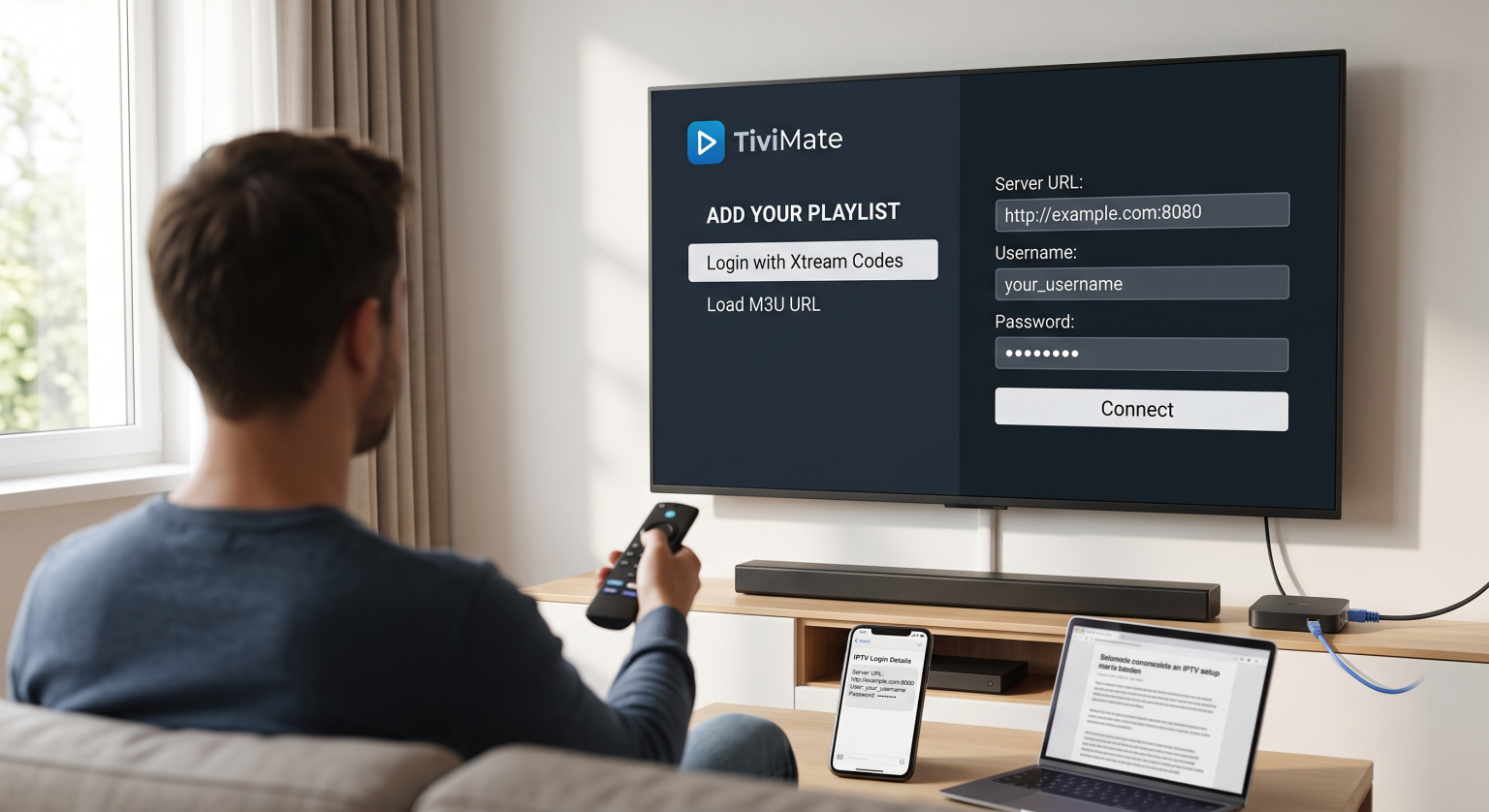
1. Att förstå spellistformat: M3U kontra Xtream Codes
Innan du installerar en applikation måste du förstå hur spelare läser kanaldata. När du prenumererar på en tjänst tillhandahåller din leverantör vanligtvis ett av två format för inloggningsuppgifter:
Xtream Codes API (rekommenderas)
Detta är den mest stabila och användarvänliga anslutningsmetoden. Istället för att skriva in en orimligt lång webbadress skriver du helt enkelt in:
Server-URL / Portal: (t.ex. (http://service-domain.com:8080))
Användarnamn: Det användarnamn som tilldelats ditt konto
Lösenord: Det lösenord som tilldelats ditt konto
Xtream Codes ordnar automatiskt din elektroniska programguide (EPG), kanalkategorier och Video on Demand (VOD) bibliotek på ett ordentligt sätt.
M3U-URL / Spellistfil
En M3U-fil är ett textbaserat spellistformat som innehåller direkta strömningslänkar och metadata för varje kanal i ditt paket. Du kommer att få antingen:
En lång webbadress (t.ex. (http://service-domain.com/get.php?username=…&type=m3u_plus))
En nedladdningsbar .m3u- eller .m3u8-fil som kan laddas upp direkt till spelaren
2. Att välja rätt IPTV-spelare för din enhet
Olika operativsystem stöder olika spelare. Genom att välja en app som är optimerad för just din hårdvara säkerställer du smidig uppspelning, snabb kanalväxling (zappning) och korrekt inläsning av programguiden.
| Spelarens namn | Bäst för | Operativsystem som stöds | Viktiga funktioner | Prissättningsmodell |
| TiviMate | En förstklassig TV-upplevelse | Android TV, Fire TV | Modernt användargränssnitt, flera skärmar, återuppspelning, anpassade kanalgrupper | Freemium (betald premiumversion) |
| IPTV Smarters Pro | Mångsidighet och nybörjare | Android, iOS, Windows, Mac, Firestick | Enkel inloggning, stöd för flera användare, inbyggd spelare | Gratis (köp i appen) |
| IBO-spelare | Smarta TV-apparater | Samsung Tizen, LG webOS, Android | Lättviktig, snabb uppstart, direkt aktivering via MAC-adress | 7 dagars provperiod, engångsavgift |
| XCIPTV | Anpassning och användarvänlighet | Android TV, Fire TV | Enkel standardlayout, inbyggt hastighetstest, två spelare | Gratis |
| OTT Navigator | Avancerade användare och filtrering | Android, Firestick | Avancerad anpassning av kodekar, filtrering i studioklass, PiP | Freemium |
3. Steg-för-steg-installation: Android TV och Amazon Firestick
Eftersom Android-baserade streaming-enheter utgör den övervägande majoriteten av streaminglösningarna presenterar vi här det vanliga arbetsflödet med de två vanligaste installationsmetoderna.
Metod A: Direktinstallation via officiella appbutiker
Öppna Google Play-butiken (Android TV / Google TV) eller Amazon Appstore (Firestick).
Sök efter en verifierad spelare, till exempel IPTV Smarters Pro eller TiviMate.
Välj Installera eller Hämta.
Starta appen när installationen är klar.
Metod B: Sidoladdning via appen Downloader (Firestick / Shield)
Vissa specialiserade IPTV-spelare finns inte med i de vanliga appbutikerna på grund av regionala begränsningar.
Gå till Inställningar > Min Fire TV > Utvecklingsalternativ.
Aktivera Installera okända appar för programmet Downloader.
Öppna Nedladdare, skriv in den direkta nummerkoden eller webbadressen för den spelare du valt
.apkfilen och tryck på Gå.När nedladdningen är klar klickar du på Installera, sedan Klart, och ta bort installationen
.apkför att frigöra lagringsutrymme på enheten.
4. Konfigurera din spelare (steg-för-steg-guide)
När applikationen är igång kopplar du din prenumeration enligt följande inställningssekvens:
[Öppna spelaren] ➔ [Lägg till användare / Ny spellista] ➔ [Välj Xtream-koder eller M3U] ➔ [Ange serveruppgifter och inloggningsuppgifter] ➔ [Synkronisera EPG och kanaler]
Starta programmet: På välkomstskärmen väljer du Lägg till spellista, Lägg till användare, eller Logga in med Xtream Codes API.
Uppgifter om ingångsanslutningen:
Namn på spellista: Ge den en beskrivande etikett (t.ex. ”Huvud-TV”).
Serverns URL: Klistra in den exakta webbadressen som du fått av din leverantör (kontrollera om det finns avslutande snedstreck, mellanslag eller om det är http:// istället för https://).
Användarnamn och lösenord: Ange dina inloggningsuppgifter noggrant (det är viktigt att hålla reda på stora och små bokstäver).
Ladda ner data: Klicka Lägg till användare eller Spara. Det tar mellan 10 sekunder och några minuter för appen att hämta listan över direktsända kanaler, filmer, serier och TV-tablåuppgifter.
Konfigurera EPG (TV-programguide): Om din guide inte fylls i automatiskt, gå till Inställningar > EPG / TV-guide i appen och ställ in Uppdateringsfrekvens för EPG att uppdateras var 24:e timme.
5. Prestandaoptimering och felsökning av vanliga fel
Få bort buffring och hängningar
Anslut via kabel: Använd en Ethernet-kabel istället för 2,4 GHz Wi-Fi när det är möjligt. Om Wi-Fi är nödvändigt, byt till 5 GHz-bandet.
Justera buffertstorlek: I spelarens uppspelningsinställningar kan du öka strömningsbufferten från Ingen/Liten till Medium eller Stor (3 till 5 sekunder). Detta ger strömmen utrymme att hantera korta nätverksavbrott.
Avkodning med hårdvara kontra avkodning med mjukvara: Om en kanal visar en svart skärm men ljudet hörs, gå till dekoderns inställningar på din spelare och växla mellan Hårdvara (HW) och Programvara (SW) avkodning.
Så här åtgärdar du felmeddelandet “Playlist Reload Failed” eller tidsgränser för anslutningen
Kontrollera noga giltighetstiden och begränsningarna för aktiva enheter hos din leverantör.
Kontrollera att din internetleverantör (ISP) inte blockerar portarna för mediastreaming.
Starta om både routern och din streamingspelare för att rensa de lokala DNS-cacheminnena.
Slutliga tankar
Att sätta upp en IPTV-spelare är en enkel process när du väl har skiljt mediaspelarprogrammet från källan till spellistan. Genom att välja en app som passar ditt operativsystem – oavsett om det är TiviMate för dedikerade TV-gränssnitt eller IPTV Smarters för flexibilitet mellan olika enheter – och använda Xtream Codes API, kommer du att kunna njuta av en smidig strömningsupplevelse som med kabelanslutning i ditt hem.