
Vroeger betekende ‘de kabel opzeggen’ dat je een eenvoudige digitale antenne moest kopen. Tegenwoordig verloopt de televisie-uitzending bijna volledig via het internet. Met Internet Protocol Television (IPTV) kun je live televisie, sport en on-demand-content rechtstreeks via een actieve netwerkverbinding streamen.
Het voor het eerst opzetten van een IPTV-systeem kan echter overweldigend aanvoelen. Veel beginners verwarren IPTV-spelers (de software-interface) met IPTV-diensten (de inhoudsaanbieder).
Een IPTV-speler het biedt zelf geen inhoud aan en host deze ook niet. In plaats daarvan fungeert het als een digitale media-engine, net als VLC Media Player of een webbrowser. Om je kanalen te streamen, moet je de inloggegevens voor de afspeellijst van je provider (meestal een M3U-URL of Xtream Codes API-login) in de speler invoeren.
1. Inzicht in afspeellijstformaten: M3U versus Xtream Codes
Voordat je een applicatie installeert, moet je weten hoe spelers kanaalgegevens lezen. Wanneer je je op een dienst abonneert, biedt je provider doorgaans een van de volgende twee formaten voor inloggegevens aan:
Xtream Codes API (aanbevolen)
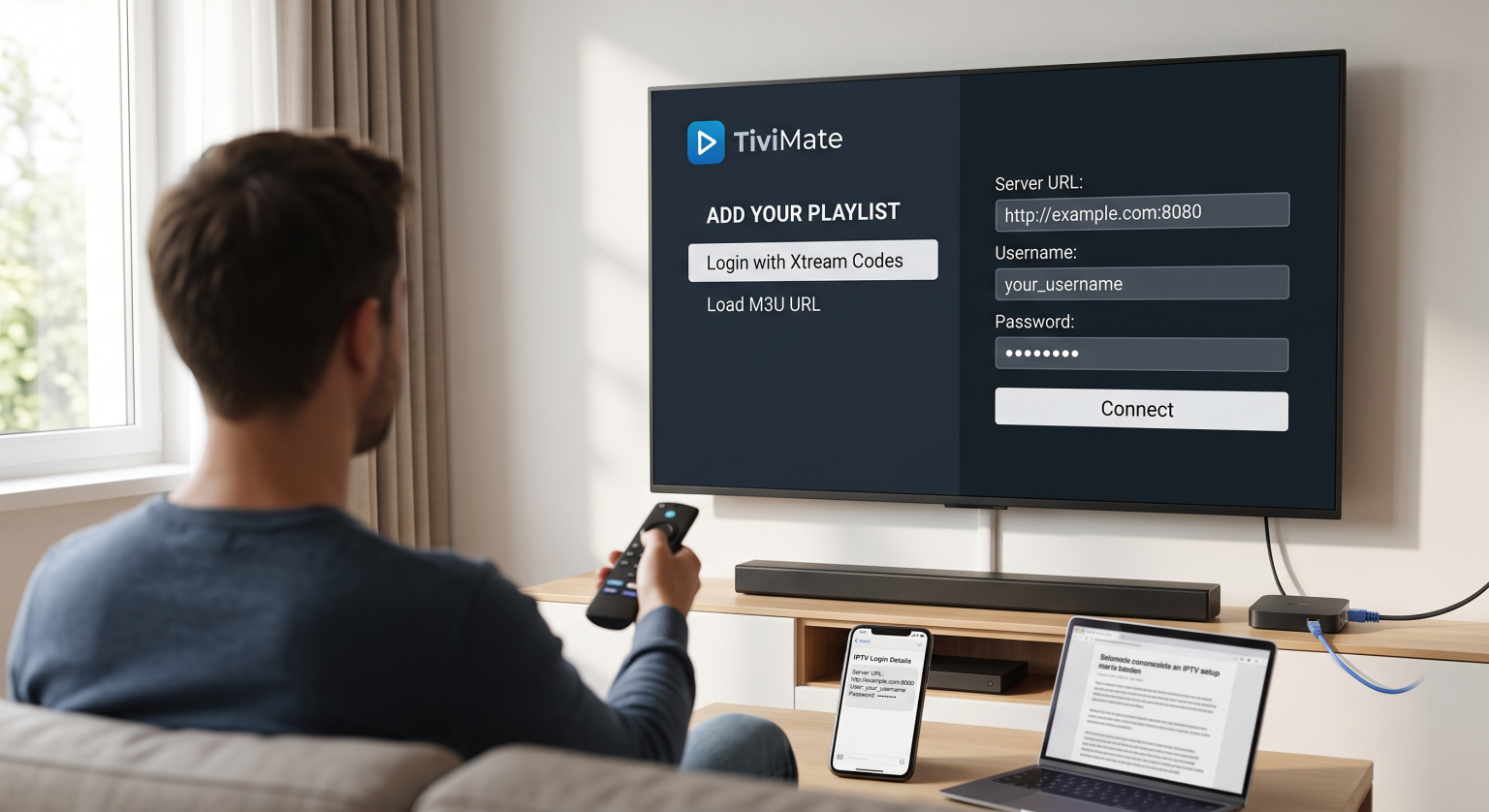
Dit is de meest stabiele en gebruiksvriendelijke manier om verbinding te maken. In plaats van een onmogelijk lang webadres in te voeren, typ je gewoon:
Server-URL / Portaal: (bijv., (http://service-domain.com:8080))
Gebruikersnaam: De gebruikersnaam van uw toegewezen account
Wachtwoord: Het wachtwoord voor uw account
Xtream Codes organiseert automatisch uw elektronische programmagids (EPG), zendercategorieën en Video on Demand (VOD) bibliotheken netjes op te ruimen.
M3U-URL / Afspeellijstbestand
Een M3U-bestand is een op tekst gebaseerd afspeellijstformaat dat de directe streaminglinks en metagegevens bevat voor elk kanaal in je pakket. Je ontvangt het volgende:
Een lange webkoppeling (bijv. (http://service-domain.com/get.php?username=…&type=m3u_plus))
Een downloadbaar .m3u- of .m3u8-bestand dat rechtstreeks in de speler kan worden geüpload
2. De juiste IPTV-speler voor je apparaat kiezen
Verschillende besturingssystemen ondersteunen verschillende spelers. Door een app te kiezen die is geoptimaliseerd voor jouw specifieke hardware, zorg je voor een soepele weergave, snel schakelen tussen zenders (zappen) en het correct laden van de EPG.
| Naam speler | Meest geschikt voor | Ondersteunde besturingssystemen | Belangrijkste kenmerken | Prijsmodel |
| TiviMate | Eersteklas tv-ervaring | Android TV, Fire TV | Moderne gebruikersinterface, ondersteuning voor meerdere schermen, terugkijken, aangepaste zendergroepen | Freemium (betaalde premiumversie) |
| IPTV Smarters Pro | Veelzijdigheid & beginners | Android, iOS, Windows, Mac, Firestick | Eenvoudig inloggen, ondersteuning voor meerdere gebruikers, geïntegreerde speler | Gratis (aankopen in de app) |
| IBO Speler | Slimme tv's | Samsung Tizen, LG webOS, Android | Lichtgewicht, snel laadbaar, directe activering via MAC-adres | Proefperiode van 7 dagen, eenmalige betaling |
| XCIPTV | Maatwerk en gebruiksgemak | Android TV, Fire TV | Overzichtelijke standaardindeling, ingebouwde snelheidstest, twee afspeelvensters | Gratis |
| OTT Navigator | Ervaren gebruikers en filterfuncties | Android, Firestick | Uitgebreide aanpassingsmogelijkheden voor codecs, filtering op studiokwaliteit, PiP | Freemium |
3. Stapsgewijze installatie: Android TV en Amazon Firestick
Aangezien streamingsticks op basis van Android het overgrote deel van de streamingopstellingen uitmaken, volgt hier de standaardwerkwijze met behulp van de twee meest gangbare implementatiemethoden.
Methode A: Direct installeren via officiële app-winkels
Open de Google Play Store (Android TV / Google TV) of de Amazon Appstore (Firestick).
Zoek een geverifieerde speler, zoals IPTV Smarters Pro of TiviMate.
Selecteer Installeer of Download.
Start de app zodra de installatie is voltooid.
Methode B: Sideloaden via de Downloader-app (Firestick / Shield)
Sommige gespecialiseerde IPTV-spelers zijn vanwege regionale beperkingen niet te vinden in de gangbare app-winkels.
Ga naar Instellingen > Mijn Fire TV > Opties voor ontwikkelaars.
Inschakelen Onbekende apps installeren voor de Downloader-applicatie.
Open Downloader, voer de directe numerieke code of de URL in voor de speler van je keuze
.apkbestand, en druk op Ga.Zodra het gedownload is, klik je op Installeer, dan Klaar, en verwijder de installatie
.apkom opslagruimte op het apparaat vrij te maken.
4. Je speler configureren (stapsgewijze handleiding)
Zodra de applicatie draait, koppel je je abonnement volgens de volgende installatieprocedure:
[Speler openen] ➔ [Gebruiker toevoegen / Nieuwe afspeellijst] ➔ [Xtream-codes of M3U selecteren] ➔ [Servergegevens en inloggegevens invoeren] ➔ [EPG en zenders synchroniseren]
Start de applicatie: Kies op het welkomstscherm Afspeellijst toevoegen, Gebruiker toevoegen, of Inloggen met de Xtream Codes API.
Gegevens over de ingangsverbinding:
Naam afspeellijst: Geef het een beschrijvende naam (bijv. Hoofd-tv).
URL van de server: Plak de exacte URL die je provider je heeft gegeven (let op eventuele slashes aan het einde, spaties, of het verschil tussen http:// en https://).
Gebruikersnaam en wachtwoord: Voer uw inloggegevens zorgvuldig in (let op hoofdletters en kleine letters).
Gegevens downloaden: Klik Gebruiker toevoegen of Opslaan. Het duurt tussen de 10 seconden en enkele minuten voordat de app de lijst met livezenders, films, series en tv-gidsgegevens heeft opgehaald.
EPG (tv-gids) instellen: Als je gids niet automatisch wordt ingevuld, ga dan naar Instellingen > EPG / TV-gids in de app en stel de Frequentie van EPG-updates om elke 24 uur bij te werken.
5. Prestaties optimaliseren en veelvoorkomende fouten oplossen
Bufferen en vastlopen voorkomen
Sluit je verbinding vast aan: Gebruik waar mogelijk een ethernetkabel in plaats van 2,4 GHz wifi. Als wifi onvermijdelijk is, schakel dan over naar de 5 GHz-band.
Buffergrootte aanpassen: Verhoog in de afspeelinstellingen van je speler de streambuffer van Geen/Klein naar Medium of Groot (3 tot 5 seconden). Hierdoor heeft de stream voldoende ruimte om korte netwerkstoringen op te vangen.
Decodering via hardware versus software: Als een zender een zwart scherm met geluid weergeeft, ga dan naar de decoderinstellingen van je speler en schakel tussen Hardware (HW) en Software (SW) decoderen.
Het probleem “Playlist Reload Failed” of time-outs bij de verbinding oplossen
Controleer nogmaals de vervaldatum en de limieten voor actieve apparaten bij je provider.
Controleer of uw internetprovider (ISP) de poorten voor mediastreaming niet blokkeert.
Start zowel je router als je streamingbox opnieuw op om de lokale DNS-caches te wissen.
Laatste gedachten
Het opzetten van een IPTV-speler is een eenvoudig proces zodra je de mediaspelersoftware loskoppelt van de bron van de afspeellijst. Door een app te kiezen die geschikt is voor jouw besturingssysteem – of dat nu TiviMate is voor speciale tv-interfaces of IPTV Smarters voor flexibiliteit op verschillende apparaten – en door gebruik te maken van de Xtream Codes API, dan kun je thuis genieten van een naadloze streamingervaring die net zo goed is als via de kabel.