
Früher bedeutete „Cord-Cutting“, dass man sich eine einfache Digitalantenne kaufte. Heute erfolgt die Fernsehübertragung fast ausschließlich über das Internet. Mit Internet Protocol Television (IPTV) können Sie Live-Fernsehen, Sportübertragungen und On-Demand-Inhalte direkt über eine aktive Netzwerkverbindung streamen.
Die erstmalige Einrichtung eines IPTV-Systems kann jedoch überwältigend wirken. Viele Anfänger verwechseln IPTV-Spieler (die Software-Oberfläche) mit IPTV-Dienste (der Inhaltsanbieter).
Eine IPTV-Player Das Programm hostet oder stellt selbst keine Inhalte bereit. Stattdessen fungiert es als digitale Medien-Engine, ähnlich wie der VLC Media Player oder ein Webbrowser. Um Ihre Kanäle zu streamen, müssen Sie die Zugangsdaten für die Wiedergabeliste Ihres Anbieters (in der Regel eine M3U-URL oder die Anmeldedaten für die Xtream Codes-API) in den Player laden.
1. Playlist-Formate verstehen: M3U vs. Xtream Codes
Bevor Sie eine Anwendung installieren, müssen Sie verstehen, wie Player Kanaldaten auswerten. Wenn Sie einen Dienst abonnieren, stellt Ihr Anbieter in der Regel eines von zwei Formaten für Zugangsdaten bereit:
Xtream Codes API (empfohlen)
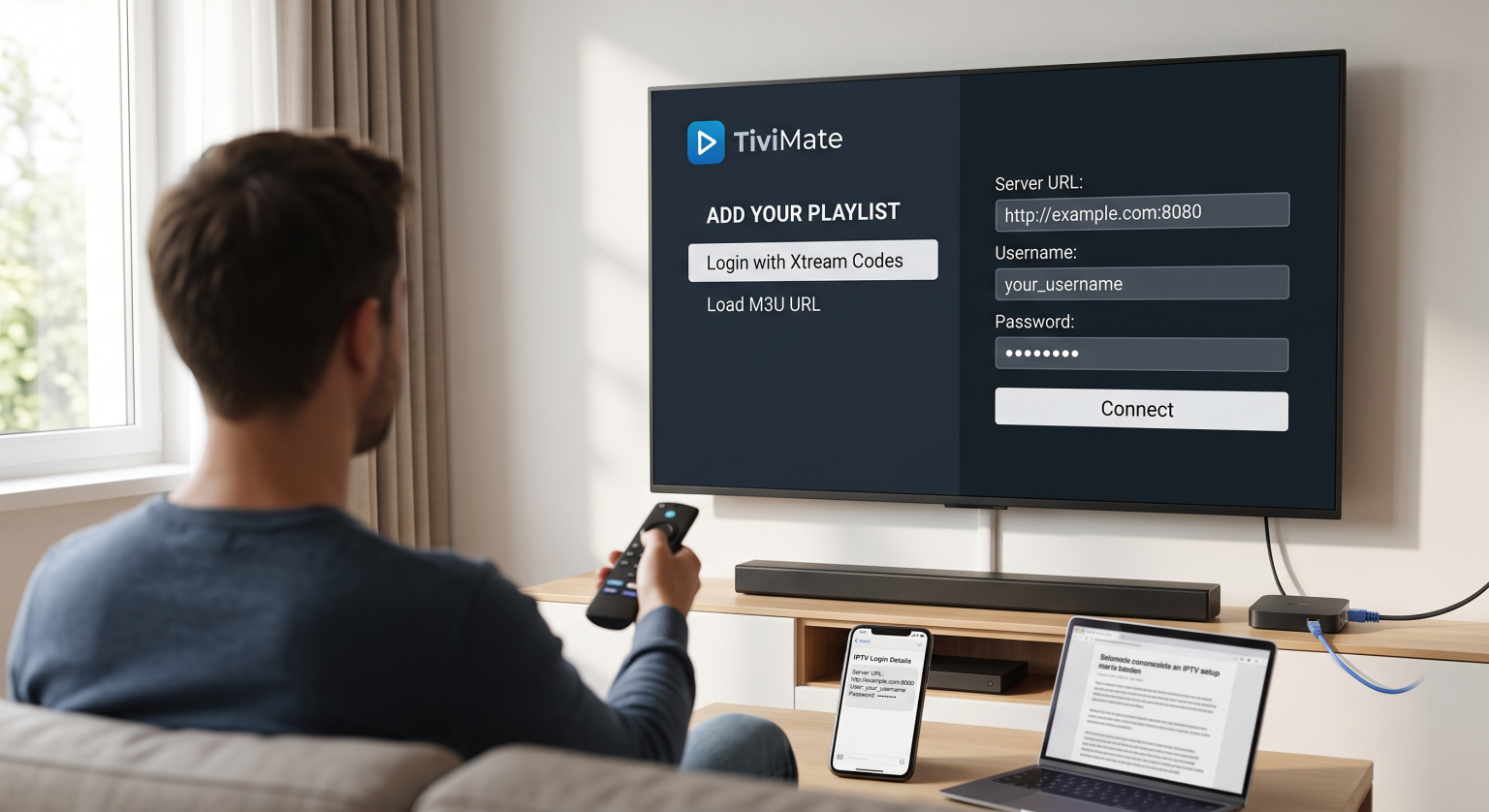
Dies ist die stabilste und benutzerfreundlichste Verbindungsmethode. Anstatt eine unendlich lange Webadresse einzugeben, geben Sie einfach Folgendes ein:
Server-URL / Portal: (z. B. (http://service-domain.com:8080))
Benutzername: Der Ihnen zugewiesene Benutzername für Ihr Konto
Passwort: Das Ihnen zugewiesene Passwort für Ihr Konto
Xtream Codes ordnet Ihren elektronischen Programmführer automatisch (EPG), Sendekategorien und Video-on-Demand (VOD) Bibliotheken sauber zu verwalten.
M3U-URL / Wiedergabelistendatei
Eine M3U-Datei ist ein textbasiertes Playlist-Format, das die direkten Streaming-Links und Metadaten für jeden Kanal in Ihrem Paket enthält. Sie erhalten entweder:
Ein langer Weblink (z. B. (http://service-domain.com/get.php?username=…&type=m3u_plus))
Eine herunterladbare .m3u- oder .m3u8-Datei zum direkten Hochladen in den Player
2. Auswahl des richtigen IPTV-Players für Ihr Gerät
Verschiedene Betriebssysteme unterstützen unterschiedliche Player. Die Auswahl einer für Ihre spezifische Hardware optimierten App gewährleistet eine reibungslose Wiedergabe, schnelles Umschalten zwischen den Kanälen (Zappen) und das korrekte Laden des EPG.
| Name des Spielers | Am besten geeignet für | Unterstützte Betriebssysteme | Wichtigste Merkmale | Preismodell |
| TiviMate | Erstklassiges TV-Erlebnis | Android TV, Fire TV | Moderne Benutzeroberfläche, Multi-Screen-Funktion, Catch-up-Funktion, benutzerdefinierte Sendergruppen | Freemium (kostenpflichtiges Premium-Modell) |
| IPTV Smarters Pro | Vielseitigkeit & Anfänger | Android, iOS, Windows, Mac, Firestick | Einfache Anmeldung, Unterstützung mehrerer Benutzer, integrierter Player | Kostenlos (In-App-Käufe) |
| IBO-Spieler | Intelligente Fernsehgeräte | Samsung Tizen, LG webOS, Android | Leicht, schnell ladbar, direkte Aktivierung über MAC-Adresse | 7-tägige Testphase, einmalige Gebühr |
| XCIPTV | Anpassbarkeit und Benutzerfreundlichkeit | Android TV, Fire TV | Übersichtliches Standard-Layout, integrierter Geschwindigkeitstest, zwei Player | Kostenlos |
| OTT-Navigator | Erfahrene Benutzer & Filterung | Android, Firestick | Umfassende Codec-Anpassung, Filterung auf Studio-Niveau, PiP | Freemium |
3. Schritt-für-Schritt-Anleitung zur Installation: Android TV & Amazon Firestick
Da Android-basierte Streaming-Sticks den Großteil der Streaming-Konfigurationen ausmachen, finden Sie hier den Standard-Arbeitsablauf unter Verwendung der beiden gängigsten Bereitstellungsmethoden.
Methode A: Direkte Installation über offizielle App-Stores
Öffnen Sie die Google Play Store (Android TV / Google TV) oder das Amazon Appstore (Firestick).
Suchen Sie nach einem verifizierten Spieler, wie zum Beispiel IPTV Smarters Pro oder TiviMate.
Auswählen Installieren oder Holen Sie sich.
Starten Sie die App, sobald die Installation abgeschlossen ist.
Methode B: Sideloading über die Downloader-App (Firestick / Shield)
Einige spezielle IPTV-Player sind aufgrund regionaler Einschränkungen nicht in den üblichen App-Stores gelistet.
Gehen Sie zu Einstellungen > Mein Fire TV > Entwickleroptionen.
Aktivieren Unbekannte Apps installieren für die Downloader-Anwendung.
Öffnen Sie Downloader, geben Sie den direkten numerischen Code oder die URL für den von Ihnen ausgewählten Spieler ein
.apkDatei und drücken Sie Los.Nach dem Herunterladen klicken Sie auf Installieren, dann Fertig, und die Installation löschen
.apkum Speicherplatz auf dem Gerät freizugeben.
4. Konfiguration Ihres Players (Schritt-für-Schritt-Anleitung)
Sobald die Anwendung läuft, verknüpfen Sie Ihr Abonnement anhand der folgenden Einrichtungsanleitung:
[Player öffnen] ➔ [Benutzer hinzufügen / Neue Wiedergabeliste] ➔ [Xtream-Codes oder M3U auswählen] ➔ [Serverdaten und Anmeldedaten eingeben] ➔ [EPG und Kanäle synchronisieren]
Die Anwendung starten: Wählen Sie auf dem Begrüßungsbildschirm Playlist hinzufügen, Benutzer hinzufügen, oder Mit der Xtream Codes-API anmelden.
Angaben zum Eingangsanschluss:
Name der Wiedergabeliste: Weisen Sie eine aussagekräftige Bezeichnung zu (z. B. „Hauptfernseher“).
Server-URL: Fügen Sie die genaue URL ein, die Sie von Ihrem Anbieter erhalten haben (achten Sie auf abschließende Schrägstriche, Leerzeichen oder den Unterschied zwischen http:// und https://).
Benutzername und Passwort: Geben Sie Ihre Anmeldedaten sorgfältig ein (bei der Eingabe wird zwischen Groß- und Kleinschreibung unterschieden).
Daten herunterladen: Klicken Benutzer hinzufügen oder Speichern. Die App benötigt zwischen 10 Sekunden und einigen Minuten, um die Live-Senderliste, Filme, Serien und die Daten des Fernsehprogramms abzurufen.
EPG (Fernsehprogramm) konfigurieren: Falls Ihr Leitfaden nicht automatisch angezeigt wird, gehen Sie zu Einstellungen > EPG / Fernsehprogramm innerhalb der App und stellen Sie die Aktualisierungshäufigkeit des EPG alle 24 Stunden zu aktualisieren.
5. Leistungsoptimierung und Behebung häufiger Fehler
Pufferung und Ruckeln beseitigen
Stellen Sie eine kabelgebundene Verbindung her: Verwenden Sie nach Möglichkeit ein Ethernet-Kabel anstelle von 2,4-GHz-WLAN. Falls WLAN unverzichtbar ist, wechseln Sie zum 5-GHz-Band.
Puffergröße anpassen: Erhöhen Sie in den Wiedergabeeinstellungen Ihres Players den Stream-Puffer von Keine/Klein zu Mittel oder Groß (3 bis 5 Sekunden). Dadurch kann der Stream kurze Netzwerkschwankungen ausgleichen.
Hardware- vs. Software-Decodierung: Wenn ein Sender ein schwarzes Bild bei vorhandenem Ton anzeigt, rufen Sie die Decoder-Einstellungen Ihres Players auf und wechseln Sie zwischen Hardware (HW) und Software (SW) Entschlüsselung.
Behebung des Fehlers “Neuladen der Wiedergabeliste fehlgeschlagen” oder von Verbindungszeitüberschreitungen
Erkundigen Sie sich bei Ihrem Anbieter noch einmal nach dem Ablaufdatum und den geltenden Gerätebeschränkungen.
Stellen Sie sicher, dass Ihr Internetdienstanbieter (ISP) die Ports für das Medien-Streaming nicht blockiert.
Starten Sie sowohl Ihren Router als auch Ihre Streaming-Box neu, um die lokalen DNS-Caches zu leeren.
Abschließende Überlegungen
Einrichten eines IPTV-Player ist ein unkomplizierter Vorgang, sobald man die Mediaplayer-Software von der Quelle der Wiedergabeliste trennt. Wählen Sie eine für Ihr Betriebssystem geeignete App – sei es TiviMate für spezielle TV-Schnittstellen oder IPTV Smarters für geräteübergreifende Flexibilität – und nutzen Sie die Xtream Codes API, werden Sie in Ihrer Heimumgebung ein nahtloses Streaming-Erlebnis genießen, das dem Kabelfernsehen in nichts nachsteht.