
Tidligere betød det at »skære kablet over« at købe en simpel digital antenne. I dag foregår tv-udsendelser næsten udelukkende via internettet. Med Internet Protocol Television (IPTV) kan du streame live-tv, sport og on-demand-indhold direkte via en aktiv netværksforbindelse.
Det kan dog virke lidt overvældende at sætte et IPTV-system op for første gang. Mange nybegyndere forveksler IPTV-afspillere (softwaregrænsefladen) med IPTV-tjenester (indholdsudbyderen).
En IPTV-afspiller hostes eller leverer ikke selv noget indhold. I stedet fungerer den som en digital mediemotor, ligesom VLC Media Player eller en webbrowser. For at streame dine kanaler skal du indtaste din udbyders afspilningslisteoplysninger (normalt en M3U-URL eller et Xtream Codes API-login) i afspilleren.
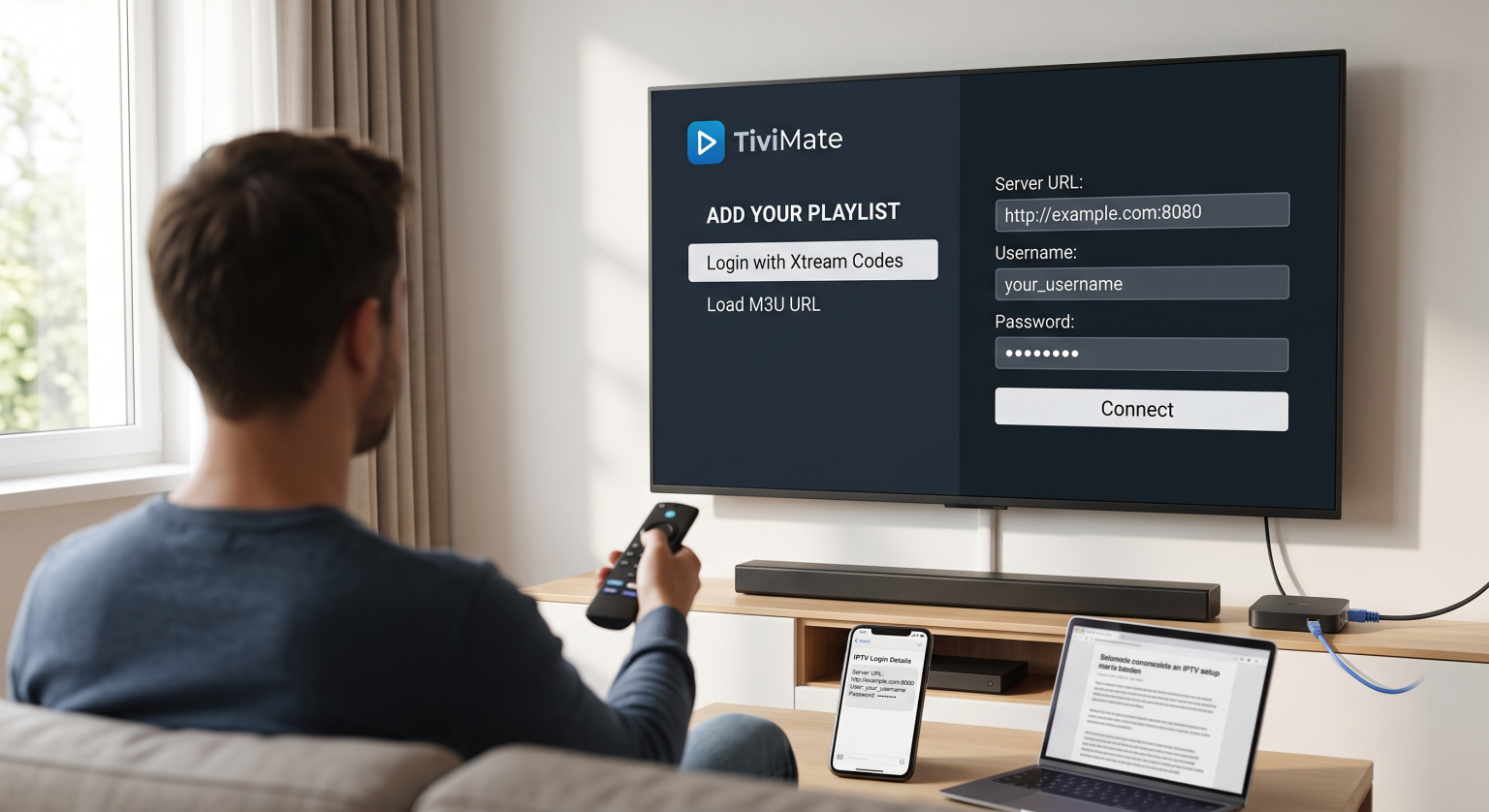
1. En introduktion til afspilningslisteformater: M3U kontra Xtream Codes
Inden du installerer et program, skal du forstå, hvordan afspillere læser kanaldata. Når du abonnerer på en tjeneste, vil din udbyder typisk levere et af to formater for adgangsoplysninger:
Xtream Codes API (anbefalet)
Dette er den mest stabile og brugervenlige forbindelsesmetode. I stedet for at indtaste en umådelig lang webadresse skal du blot skrive:
Server-URL / Portal: (f.eks. (http://service-domain.com:8080))
Brugernavn: Det brugernavn, der er tildelt din konto
Adgangskode: Den adgangskode, der er tildelt din konto
Xtream Codes organiserer automatisk din elektroniske programguide (EPG), kanalkategorier og Video on Demand (VOD) biblioteker på en overskuelig måde.
M3U-URL / Afspilningslistefil
En M3U-fil er et tekstbaseret afspilningslisteformat, der indeholder direkte streaming-links og metadata for hver enkelt kanal i din pakke. Du vil enten modtage:
Et langt web-link (f.eks. (http://service-domain.com/get.php?username=…&type=m3u_plus))
En .m3u- eller .m3u8-fil, der kan downloades, og som kan uploades direkte til afspilleren
2. Sådan vælger du den rigtige IPTV-afspiller til din enhed
Forskellige operativsystemer understøtter forskellige afspillere. Ved at vælge en app, der er optimeret til netop din hardware, sikrer du problemfri afspilning, hurtig kanalskift (zapping) og præcis indlæsning af programoversigten (EPG).
| Spillerens navn | Bedst egnet til | Understøttede operativsystemer | Vigtigste funktioner | Prismodel |
| TiviMate | Førsteklasses tv-oplevelse | Android TV, Fire TV | Moderne brugergrænseflade, flere skærme, catch-up-funktion, brugerdefinerede kanalgrupper | Freemium (betalt premium) |
| IPTV Smarters Pro | Alsidighed og begyndere | Android, iOS, Windows, Mac, Firestick | Enkel login, understøttelse af flere brugere, integreret afspiller | Gratis (køb i appen) |
| IBO-spiller | Smarte tv'er | Samsung Tizen, LG webOS, Android | Letvægt, hurtig indlæsning, direkte aktivering via MAC-adresse | 7-dages prøveperiode, engangsbetaling |
| XCIPTV | Tilpasning og brugervenlighed | Android TV, Fire TV | Overskueligt standardlayout, indbygget hastighedstest, to afspillere | Gratis |
| OTT Navigator | Avancerede brugere og filtrering | Android, Firestick | Omfattende tilpasning af codec, filtrering i studiekvalitet, PiP | Freemium |
3. Trin-for-trin-installation: Android TV og Amazon Firestick
Da Android-baserede streaming-sticks udgør langt størstedelen af streaming-opsætningerne, følger her den standardiserede fremgangsmåde ved brug af de to mest almindelige implementeringsmetoder.
Metode A: Direkte installation via officielle app-butikker
Åbn den Google Play Store (Android TV / Google TV) eller Amazon Appstore (Firestick).
Søg efter en verificeret spiller, f.eks. IPTV Smarters Pro eller TiviMate.
Vælg Installere eller Hent.
Start appen, når installationen er færdig.
Metode B: Sideloading via Downloader-appen (Firestick / Shield)
Nogle dedikerede IPTV-afspillere findes ikke i de almindelige app-butikker på grund af regionale begrænsninger.
Gå til Indstillinger > Min Fire TV > Udviklerindstillinger.
Aktivér Installer ukendte apps til Downloader-applikationen.
Åben Downloader, indtast den direkte numeriske kode eller URL’en for den valgte afspiller
.apkfil, og tryk på Gå.Når filen er downloadet, skal du klikke på Installere, og derefter Færdig, og slet installationen
.apkfor at frigøre lagerplads på enheden.
4. Konfiguration af din afspiller (trin-for-trin-vejledning)
Når applikationen kører, skal du tilknytte dit abonnement ved at følge nedenstående opsætningsvejledning:
[Åbn afspiller] ➔ [Tilføj bruger / Ny afspilningsliste] ➔ [Vælg Xtream-koder eller M3U] ➔ [Indtast serveroplysninger og loginoplysninger] ➔ [Synkroniser EPG og kanaler]
Start programmet: På velkomstskærmen skal du vælge Tilføj afspilningsliste, Tilføj bruger, eller Log ind med Xtream Codes API.
Oplysninger om indgangstilslutning:
Navn på afspilningsliste: Giv den en beskrivende betegnelse (f.eks. »Hoved-tv«).
Server-URL: Indsæt den nøjagtige URL, som du har fået fra din udbyder (tjek for eventuelle skråstreger, mellemrum eller forskellen mellem http:// og https://).
Brugernavn og adgangskode: Indtast dine loginoplysninger omhyggeligt (der skelnes mellem store og små bogstaver).
Download data: Klik Tilføj bruger eller Gem. Det tager mellem 10 sekunder og et par minutter for appen at hente listen over livekanaler, film, serier og tv-programoversigten.
Konfigurer EPG (tv-programoversigt): Hvis din guide ikke vises automatisk, skal du gå til Indstillinger > EPG / TV-programoversigt i appen og indstil OPDATERINGSFREKVENS FOR EPG at opdatere hver 24. time.
5. Optimering af ydeevnen og fejlfinding af almindelige fejl
Sådan undgår du buffering og frysninger
Tilslut via kabel: Brug så vidt muligt et Ethernet-kabel i stedet for 2,4 GHz Wi-Fi. Hvis Wi-Fi er nødvendigt, skal du skifte til 5 GHz-båndet.
Juster bufferstørrelse: I afspillerens afspilningsindstillinger skal du øge streambufferen fra Ingen/Lille til Mellem eller Stor (3 til 5 sekunder). Dette giver streamen mulighed for at udligne kortvarige fald i netværkshastigheden.
Hardware-afkodning kontra software-afkodning: Hvis en kanal viser en sort skærm med lyd, skal du gå til afspillerens dekoderindstillinger og skifte mellem Hardware (HW) og Software (SW) afkodning.
Løsning af fejlen “Genindlæsning af afspilningsliste mislykkedes” eller tidsudløb ved forbindelsen
Tjek udløbsdatoen og begrænsningerne for aktive enheder hos din udbyder.
Kontroller, at din internetudbyder (ISP) ikke blokerer porte til mediestreaming.
Genstart både din router og din streamingboks for at rydde de lokale DNS-cacher.
Afsluttende tanker
Opsætning af en IPTV-afspiller er en enkel proces, når man først har adskilt medieafspiller-softwaren fra afspilningslistens kilde. Ved at vælge en app, der passer til dit operativsystem – hvad enten det er TiviMate til dedikerede tv-grænseflader eller IPTV Smarters for fleksibilitet på tværs af enheder – og ved at benytte Xtream Codes API, vil du kunne nyde en problemfri streamingoplevelse, der minder om kabel-tv, på dit hjemmeanlæg.