
Yeni bir IPTV hizmeti Bazen, özellikle uzun ve karmaşık akış URL’leriyle uğraşırken, bir bulmaca çözüyormuş gibi hissettirebilir. Neyse ki, bir M3U çalma listesinin nasıl çalıştığını anladıktan sonra, canlı TV kanallarınızı kurup çalışır hale getirmek son derece basittir.
Eğer sağlayıcınızdan bir abonelik bağlantınız varsa ve hemen izlemeye başlamak istiyorsanız, bu kılavuz, en sevdiğiniz cihazda tüm kurulum sürecini beş dakikadan kısa bir sürede tamamlamanıza yardımcı olacaktır.
M3U çalma listesi URL'si nedir?
Yapılandırmaya geçmeden önce, neyle çalıştığınızı anlamanızda fayda var. Bir M3U çalma listesi Esasen, medya oynatıcınıza internet üzerinde akış video dosyalarının tam olarak nerede bulunduğunu belirten metin tabanlı bir dizin dosyasıdır.
Bir IPTV sağlayıcısı size bir M3U URL'si, size binlerce canlı kanal, film ve diziye doğrudan erişim imkanı sunuyorlar. Bağlantının kendisi genellikle standart bir web adresine benzer ve bir sunucu bağlantısının yanı sıra benzersiz bir kullanıcı adı ve şifre içerir.
Bu bağlantıyı standart bir web tarayıcısında açmaya çalışmak yerine, özel bir IPTV oynatıcı verileri okumak ve bunları düzenli, kolayca gezilebilen bir TV rehberi haline getirmek.
1. Adım: Cihazınıza Uygun IPTV Oynatıcısını Seçin
Bir M3U çalma listesinin çalışabilmesi için uyumlu bir medya uygulaması gerekir. Sahip olduğunuz akış cihazına bağlı olarak, bazı oynatıcılar diğerlerine kıyasla çok daha iyi performans gösterir. İşte şu anda mevcut olan en güvenilir ve yüksek performanslı uygulamalar:
Amazon Firestick ve Android TV: TiviMate veya IPTV Smarters Pro bu platformlar için altın standartlardır. Kullanıcıya akıcı bir uzaktan kumanda deneyimi ve mükemmel bir elektronik program rehberi sunuyorlar (EPG) entegrasyonu.
Samsung ve LG Akıllı TV'ler: Şunlara bakın: Akıllı IPTV (SIPTV) veya SS IPTV doğrudan televizyonunuzun resmi uygulama mağazasından.
Apple Cihazları (iPhone, iPad, Apple TV): GSE Akıllı IPTV veya Flex IPTV iOS ve tvOS’ta en sorunsuz performansı sunar.
Windows PC ve Mac: VLC Medya Oynatıcı M3U dosyalarını sorunsuz bir şekilde işleyerek hızlı masaüstü akışını sağlar.
Bir sonraki adıma geçmeden önce, cihazınızın uygulama mağazasından seçtiğiniz oynatıcıyı indirin.
2. Adım: M3U URL’nizi Kopyalayın ve Hazırlayın
IPTV sağlayıcınız tarafından gönderilen kurulum e-postasını veya metin şablonunu açın.
Tümünü vurgulayın M3U çalma listesi URL'si.
Aynen yazıldığı gibi kopyalayın.
Yayıncıya Tavsiye: IPTV bağlantıları yazım hatalarına karşı oldukça hassastır. Tek bir eksik karakter, yanlışlıkla girilmiş boşluk veya yanlış büyük harf kullanımı, “Yükleme Hatası” veya “Çalma Listesi Başarısız” mesajının görüntülenmesine neden olur. Firestick gibi, uzaktan kumandayla yazmanın zahmetli olduğu bir cihazı yapılandırıyorsanız, URL’yi doğrudan TV ekranınıza yapıştırmak için uzaktan kopyala-yapıştır uygulamasını (akıllı telefonunuzdaki Amazon Fire TV uygulaması gibi) kullanmayı düşünün.
3. Adım: M3U Çalma Listesini Uygulamanıza Yükleyin
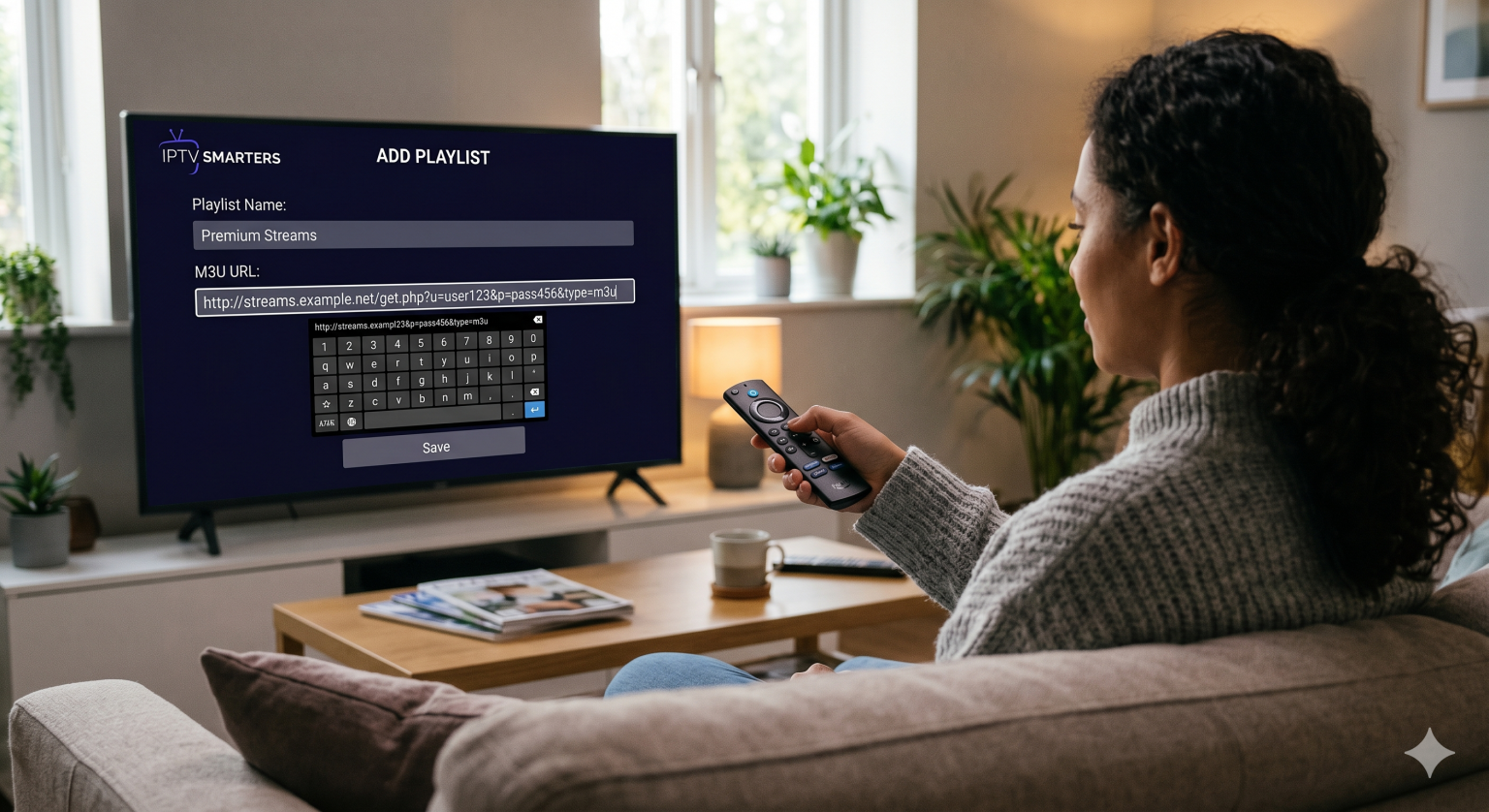
Her ne kadar IPTV uygulaması Arayüzleri birbirinden biraz farklı olsa da, akış eklemenin temel mantığı hepsinde aynıdır. İşte, örneğin aşağıdaki gibi standart bir oynatıcı arayüzünü kullanarak bunu tam olarak nasıl yapacağınız: IPTV Smarters Pro:
1. Uygulamayı başlatın
Oynatıcıyı ilk kez açtığınızda, oturum açma veya yeni bir kullanıcı/çalma listesi ekleme seçeneğini seçin.
2. M3U Seçeneğini Seçin
"..." yazan bir düğmeyi arayın “Çalma listenizi veya dosyanızı/URL’nizi yükleyin” veya “M3U URL’sini ekle.”
3. Bilgilerinizi Girin
Genellikle iki metin alanı göreceksiniz:
Çalma Listesi Adı: Daha sonra kolayca tanıyabilmeniz için basit bir ad girin (örneğin, “My HD Streams”).
M3U URL'si: İstifçinizden kopyaladığınız akış bağlantısını aynen yapıştırın.
4. “Kullanıcı Ekle” veya “Kaydet” seçeneğine tıklayın”
Onay düğmesine basın. Uygulama, kanal dizinini indirmek için hemen sağlayıcının sunucusuyla bağlantı kuracaktır.
IPTV Oynatıcı Uygulamanız
 │
 ├─► Ad: "Premium Live TV"
 └─► URL: http://iptv-provider.com/get.php?auth=username&pass=password
4. Adım: Kanalların Yüklenmesini Bekleyin ve Yayınlamaya Başlayın
Kaydet düğmesine bastığınızda, bir yükleme çubuğu veya dönen bir çark göreceksiniz. Uygulama, kategorileri, TV rehberi verilerini ve kanal simgelerini işliyor.
Çalma listenizin büyüklüğüne bağlı olarak (bazı premium hizmet sağlayıcılar 20.000’den fazla kanal ve isteğe bağlı film sunmaktadır), bu ilk senkronizasyon işlemi yaklaşık 10 ila 45 saniye.
Veriler senkronize edildiğinde, ekranınız otomatik olarak güncellenerek tamamen düzenlenmiş bir kontrol paneli görüntülenecektir. Artık Spor, Haberler, Filmler veya Belgesel kanalları gibi kategorilere doğrudan girebilir, izleyeceğiniz yayını seçebilir ve gecikmesiz izlemenin keyfini çıkarabilirsiniz.
Hızlı Sorun Giderme İpuçları
Çalma listeniz kanalları hemen yüklemiyorsa paniğe kapılmayın. Aşağıdaki üç yaygın sorunu kontrol edin:
Gizli Alanları İyice Kontrol Edin: Mobil cihazlara veya televizyonlara URL'leri yapıştırırken, sistemler genellikle metin dizesinin en sonuna otomatik olarak bir boşluk ekler. Bağlantının düzgün bir şekilde bittiğinden emin olmak için imleç konumunu kontrol edin.
Ağ Kararlılığı: Canlı yayın izlemek için güvenilir bir internet bağlantısı gereklidir. Aşırı takılma veya hiç yüklenmeme sorunu yaşıyorsanız, indirme hızınızın en az 10–15 Mbps olduğundan emin olun ve Wi-Fi yerine kablolu Ethernet bağlantısına geçmeyi düşünün.
Sağlık Hizmeti Sağlayıcınıza Danışın: IPTV oynatma listelerinin geçerlilik süresi dolabilir veya yenilenmesi gerekebilir. Bağlantı daha önce çalışıyorsa ancak aniden bir veri hatası veriyorsa, abonelik bilgilerinin hâlâ geçerli olduğundan emin olmak için servis sağlayıcınızla iletişime geçin.