
Lorem ipsum
Almak TiviMate Premium Amazon Fire TV Stick’te çalıştırmak, resmi Amazon Appstore’da bulunmadığı için standart bir uygulamadan biraz farklı bir işlem gerektirir. Önce ücretsiz sürümü “yan yüklemeniz” ve ardından Premium özelliklerin kilidini açmanız gerekir.
İşte bunu gerçekleştirmek için izlemeniz gereken tam ve adım adım süreç.
sit amet, consectetur adipiscing elit. Ut elit tellus, luctus nec ullamcorper mattis, pulvinar dapibus leo.
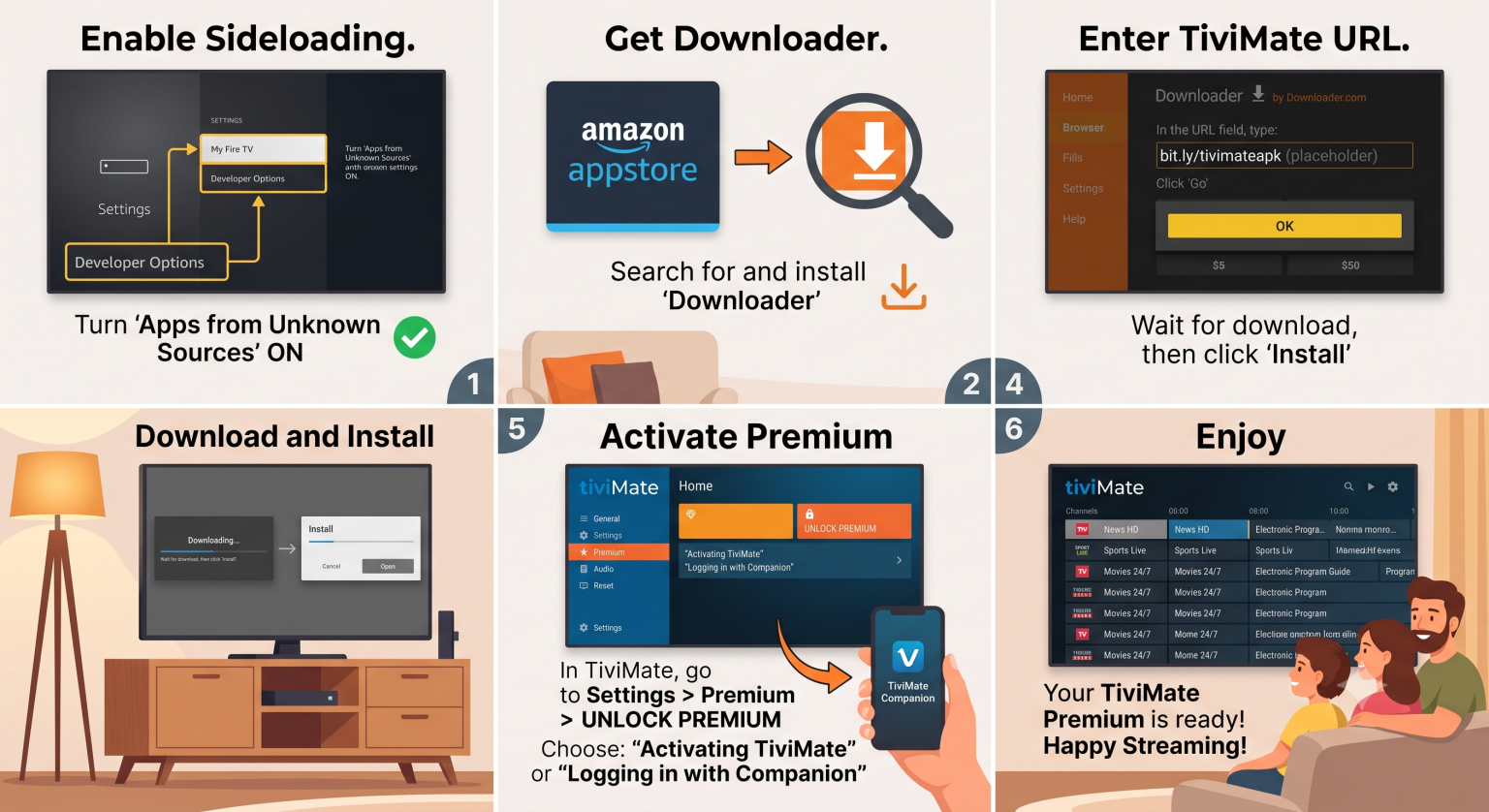
1. Bölüm: Firestick’inizi Hazırlayın
Dış uygulamaları yükleyebilmeniz için önce Firestick’inize bu uygulamalara izin vermesini söylemeniz gerekir.
Firestick ana ekranınızdan şuraya gidin: Ayarlar dişli simgesi > Fire TV'm. Aşağı kaydırın ve şunu seçin Geliştirici Seçenekleri. Aç Bilinmeyen Kaynaklardan Uygulamalar.
Geliştirici Seçenekleri görünmüyorsa, şuraya gidin: Ayarlar > Fire TV'm > Hakkında. Firestick’inizin adına tıklayın (örn., “Fire TV Stick 4K”) 7 kez hızlıca. “Zaten bir geliştiricisiniz” şeklinde bir mesaj görünecektir. Geri düğmesine basın; menü artık görünür hale gelecektir.
2. Bölüm: Downloader Uygulamasını Yükleme
Firestick’te dosya indirmek için tasarlanmış bir web tarayıcısı bulunmadığından, bir yardımcı uygulamaya ihtiyacınız var.
Firestick ana ekranına geri dönün.
Şuraya tıklayın: Arama (büyüteci) simgesi.
Şunu yazın İndirme Aracı ve üzerine tıklayın.
Orange uygulamasını indirin ve yükleyin.
3. Bölüm: TiviMate’i Yan Yükleme
Şimdi Downloader uygulamasını kullanarak TiviMate kurulum dosyasını (APK) doğrudan geliştiricinin web sitesinden indireceksiniz.
Downloader uygulamasını başlatın. İstenirse, uygulamanın fotoğraflarınıza, medya dosyalarınıza ve dosyalarınıza erişmesine izin verin (indirmeyi kaydetmek için buna ihtiyaç duyar).
Ekranın ortasındaki URL arama kutusuna tıklayın. Resmi TiviMate kısa kodunu yazın: 272483. Tıklayın Git.
Uygulama, TiviMate web sitesine yönlendirecek ve APK dosyasını otomatik olarak indirmeye başlayacaktır. İndirme işlemi tamamlandığında, bir kurulum uyarısı görünecektir. Tıklayın Yükle.
Kurulum tamamlandıktan sonra, şuraya tıklayın Tamam (Henüz “Aç” düğmesine tıklamayın). İndirme uygulamasına geri yönlendirileceksiniz. Tıklayın Sil APK dosyasını kaldırmak için ve ardından tıklayın Sil teyit etmek için tekrar.
4. Bölüm: Premium'u Satın Alma ve Kilidini Açma
Firestick uygulamasının içinden doğrudan Premium satın alamazsınız. Bir hesap oluşturup bunun ücretini ayrı olarak ödemeniz, ardından televizyonunuzda oturum açmanız gerekir.
Hesap Oluştur: En kolay yöntem, şu adresteki resmi web sitesine girmektir: tivimate.com bilgisayarınızda veya telefonunuzda. Bir hesap oluşturun ve abonelik planınızı seçin (genellikle yıllık yaklaşık $10 veya en fazla 5 cihaz için ~$30 tutarında tek seferlik ömür boyu ücret).
Alternatif Yöntem: Android telefonunuz veya tabletiniz varsa, şu uygulamayı indirebilirsiniz: TiviMate Companion Google Play Store'dan uygulamayı indirin, hesabınızı oluşturun ve uygulama üzerinden ödeme yapın.
Kilidi aç Firestick: Firestick'inizde TiviMate uygulamasını açın. Şuraya git Ayarlar > Premium Kilidini Aç. Web sitesinde veya Companion uygulamasında hesabınızı oluştururken az önce kullandığınız e-posta adresini ve şifreyi girin.
Cihazınız artık etkinleştirildi ve Premium özelliklere tam erişim hakkına sahipsiniz.
5. Bölüm: IPTV Hizmetinizi Ekleyin
Uygulama artık yüklendi ve kilidi açıldı; şimdi bunu IPTV sağlayıcınıza bağlamanız gerekiyor.
Tıkla Çalma Listesi Ekle TiviMate ana ekranında.
Seç Xtream Kodları Giriş (TV rehberini/EPG’yi otomatik olarak yüklediği için M3U çalma listelerine kıyasla bu yöntem şiddetle tavsiye edilir).
Şunu girin: Sunucu URL'si, Kullanıcı adı, ve Şifre IPTV hizmetiniz tarafından sağlanır.
Tıkla Sonraki ve uygulamanın kanallarınızı ve rehber verilerinizi işlemesine izin verin.