
Eğer az önce bir IPTV aboneliği ve kanallarınızı izlemenin en sorunsuz, en güvenilir yolunu arıyorsanız, muhtemelen şunu duymuşsunuzdur: IPTV Smarters Pro. Bu uygulama hakkında pek çok soru alıyorum; haklı olarak da, bu uygulama akış çalma listelerinizi yönetmek için adeta altın standart sayılıyor.
Ancak işin püf noktası şudur: IPTV Smarters Pro aslında kendi başına herhangi bir kanal sunmamaktadır. Bunu boş bir kabuk olarak düşünün. Canlı TV yayınlarını, filmleri ve dizileri izleyebilmek için bunu IPTV servis sağlayıcınıza bağlamanız gerekir.
Bu kılavuzda, ister Firestick, ister Android TV, ister Apple cihazı, hatta bilgisayarınız olsun, herhangi bir cihazda IPTV Smarters Pro’yu nasıl kuracağınızı adım adım anlatacağım.
Başlamadan Önce Hazırlamanız Gerekenler
Herhangi bir şey indirmeden önce, hesabınızın bilgilerini aldığınızdan emin olun. IPTV sağlayıcısı Hazır. Şunlardan birine ihtiyacınız olacak:
Xtream Codes API ayrıntıları: Bu en iyi yöntemdir. Bir kullanıcı adı, şifre ve bir sunucu/portal URL’sine ihtiyacınız var.
Bir M3U çalma listesi URL'si: Kanal bilgilerinizi içeren oldukça uzun bir web bağlantısı.
Şimdi kurulum sürecine geçelim.
Amazon Firestick’e IPTV Smarters Pro’nun Kurulumu
Bu amaçla en popüler cihazlar Firestick’lerdir, ancak Amazon bir süre önce bu uygulamayı resmi mağazasından kaldırdı. Bu da, Downloader uygulamasını kullanarak uygulamayı “yan yüklememiz” gerektiği anlamına geliyor. Kulağa karmaşık gelse de, bu işlem yaklaşık üç dakika sürüyor.
Downloader uygulamasını indirin: Firestick ana ekranınızdaki arama çubuğuna gidin, “Downloader” yazın ve uygulamayı yükleyin.
Bilinmeyen Uygulamalara İzin Ver: Ana Sayfa düğmesine basın, dişli simgesine (Ayarlar) gidin, ardından şunu seçin Fire TV'm. Şuraya tıklayın Geliştirici Seçenekleri ve açın Bilinmeyen Uygulamaları Yükle Downloader için. (Geliştirici Seçenekleri'ni göremiyorsanız, “Hakkında” seçeneğine tıklayın, ardından cihazınızın adını yedi kez tıklayarak bu seçeneği görüntüleyin).
Smarters’ı indirin: Downloader uygulamasını açın ve URL çubuğuna tıklayın. Şunu yazın:
[smarterspro.com/smarters.apk](https://smarterspro.com/smarters.apk)(ya da operatörünüzün size verdiği doğrudan APK bağlantısı) ve “Git” düğmesine basın.Yükle: Dosyanın indirilmesi tamamlandığında bir uyarı penceresi açılacaktır. “Yükle” düğmesine tıklayın.
Android TV ve Google TV’ye (Nvidia Shield, Chromecast) kurulum
Android, uygulama genellikle Play Store’da hazır bulunduğundan bu işlemi inanılmaz derecede kolaylaştırır.
TV arayüzünüzde Google Play Store’u açın.
“IPTV Smarters Pro” araması yapın.”
“Yükle” düğmesine basın ve uygulamayı açın.
iOS’ta (iPhone, iPad, Apple TV) kurulum
Apple kullanıcıları için de işler oldukça kolay. Resmi uygulama, App Store’da hazır bekliyor.
App Store'u açın.
“Smarters Player Lite” uygulamasını arayın (Apple kısa süre önce iOS sürümünün adının değiştirilmesini zorunlu kıldı, ancak arayüzü tamamen aynıdır).
“Al” seçeneğine dokunun ve uygulamayı başlatın.
Windows PC veya Mac'e kurulum
Dizüstü bilgisayarda izlemeyi tercih ediyorsanız, bu hizmet için özel masaüstü istemcileri mevcuttur.
Resmi web sitesine gidin (
smarterspro.com).“İndirilenler” bölümüne tıklayın ve Windows sürümünü indirin
.exedosya ya da Mac.dmgdosya.Yükleyiciyi diğer masaüstü yazılımları gibi çalıştırın.
Giriş Yapma ve Kanallarınızı Yükleme
Tamam, uygulamayı yüklediniz. Şimdi bunu IPTV hizmetinizle bağlamamız gerekiyor. IPTV Smarters Pro’yu ilk kez açtığınızda, hizmet şartlarını kabul edin.
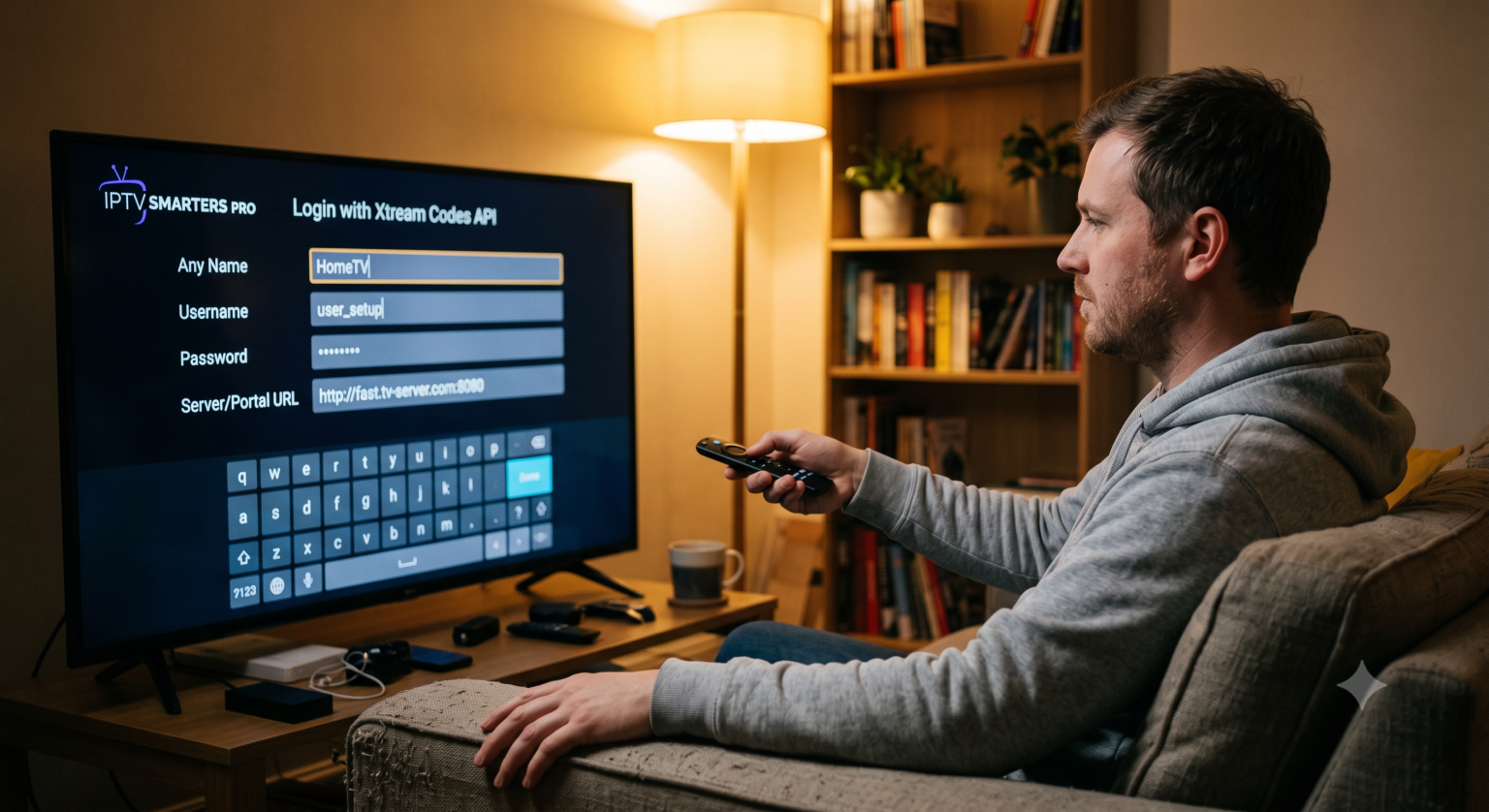
Ardından, birkaç farklı oturum açma seçeneği içeren bir menü göreceksiniz. Diğerlerini dikkate almayın ve tıklayın Xtream Codes API ile oturum aç. Bu, en güvenilir yöntemdir ve TV rehberinizi (EPG) otomatik olarak günceller.
Dört boş kutu göreceksiniz:
Herhangi bir isim: Buna ne derseniz deyin (örneğin, “Ana TV”).
Kullanıcı adı: İstifacınızın size e-posta ile gönderdiği kullanıcı adını girin.
Şifre: Şifrenizi girin. Büyük harfleri dikkatli yazın.
URL: İstifçinizin size verdiği tam sunucu URL’sini girin. Genellikle şuna benzer bir şekildedir:
[http://example.com:8080](http://example.com:8080).
Her şeyi doldurduktan sonra, “Kullanıcı Ekle” seçeneğine tıklayın. Uygulamanın tüm canlı kanalları, film veritabanlarını ve TV rehberlerini indirmesi bir dakika sürecektir. İndirme işlemi bittiğinde, Canlı TV, Filmler ve Diziler bölümlerini gösteren bir ana sayfaya yönlendirileceksiniz.
Hızlı Sorun Giderme İpuçları
İşler her zaman ilk denemede kusursuz gitmez. Herhangi bir sorunla karşılaşırsanız, önce şunlara bir göz atın:
Geçersiz Bilgiler Hatası: Çoğu zaman (99%), bu sadece bir yazım hatasıdır. Geri dönün ve kullanıcı adınızı, şifrenizi ve URL'yi bir kez daha kontrol edin. Sıfır (0) ile O harfini birbirinden ayırt etmeye özen gösterin ve URL’nizin sonunda boşluk olmadığından emin olun.
Boş TV Rehberi (EPG yok): Ana kontrol paneline gidin ve “Yenile” veya “İçeriği Güncelle” seçeneğini bulun. Bu, uygulamanın çalma listenizi yeniden yüklemesine neden olur.
Önbellekleme: Kanallar donuyorsa, uygulamanın önbelleğini temizlemeyi deneyin. Cihazınızın ayarlarına gidin, uygulama listenizde IPTV Smarters Pro’yu bulun ve “Önbelleği Temizle” seçeneğine dokunun. Ayrıca, VPN kullanıyorsanız, sunucuyu değiştirmeyi deneyin.
İlk kurulum aşamasını geçtikten sonra, uygulama inanılmaz derecede sezgisel hale geliyor. Herhangi bir kanala uzun basarak onu favorilerinize ekleyebilirsiniz; bu sayede spor veya haber izlemek istediğinizde her seferinde uzun kategori listelerini tek tek taramak zorunda kalmazsınız.
Android TV Kurulumu İçin Görsel Kılavuz
Menünün nasıl görünmesi gerektiğine dair görsel bir referansa ihtiyacınız varsa, bu video size Xtream Codes API bilgilerinizi girerken ekranda görünen adımları ayrıntılı olarak gösterir.